PT나 필라테스, 요가처럼 횟수제 수강권으로 수업하다 보면 회원마다 등록일과 총 횟수, 사용한 횟수, 만료일이 제각각이라 누가 몇 회 남았고 언제 끝나는지 기억에 의존하기 쉽습니다. 메모장이나 달력에 적어 둔 기록을 월말에 일일이 세다 보면 노쇼와 당일 취소를 어떻게 셌는지도 헷갈립니다. 이 글의 관리표는 수업을 한 줄씩 기록하면 회원별 사용·잔여 횟수와 만료일, 재등록 안내 대상이 자동으로 나오도록 만든 엑셀 파일이고, 구글 시트에서 열어 쓰는 방법과 회원 정보를 다룰 때 주의할 점까지 정리했습니다.
PT 회원 관리표 파일 다운로드
파일은 엑셀 형식(xlsx) 하나이고 시트는 사용법, 회원, 수업기록, 요약 네 개입니다. 매크로는 쓰지 않았습니다. 파일 안의 회원 13명과 수업 기록 161건은 모두 사용법을 보여 주려고 만든 가상의 예시이니, 처음 열면 예시를 지우고 본인 회원 정보로 바꿔서 사용하세요.
수식이 들어 있는 칸은 잠겨 있고, 입력하는 칸(노란 바탕에 파란 글씨)만 풀려 있습니다. 시트 보호에는 비밀번호를 걸지 않았습니다. 회원은 60명, 수업 기록은 500건까지 읽습니다.
수업 한 줄이 잔여 횟수와 상태로 이어집니다
이 관리표에서 직접 입력하는 것은 회원의 패키지 정보와 수업기록 한 줄이 전부이고, 나머지는 그 한 줄에서 이어집니다. 수업기록에 날짜와 회원, 구분을 적으면 구분표에서 그 구분의 차감 횟수를 읽어 오고, 회원 시트가 회원별로 차감 횟수를 모아 사용·잔여 횟수를 구한 다음, 만료일과 기준일을 비교해 상태를 정합니다.
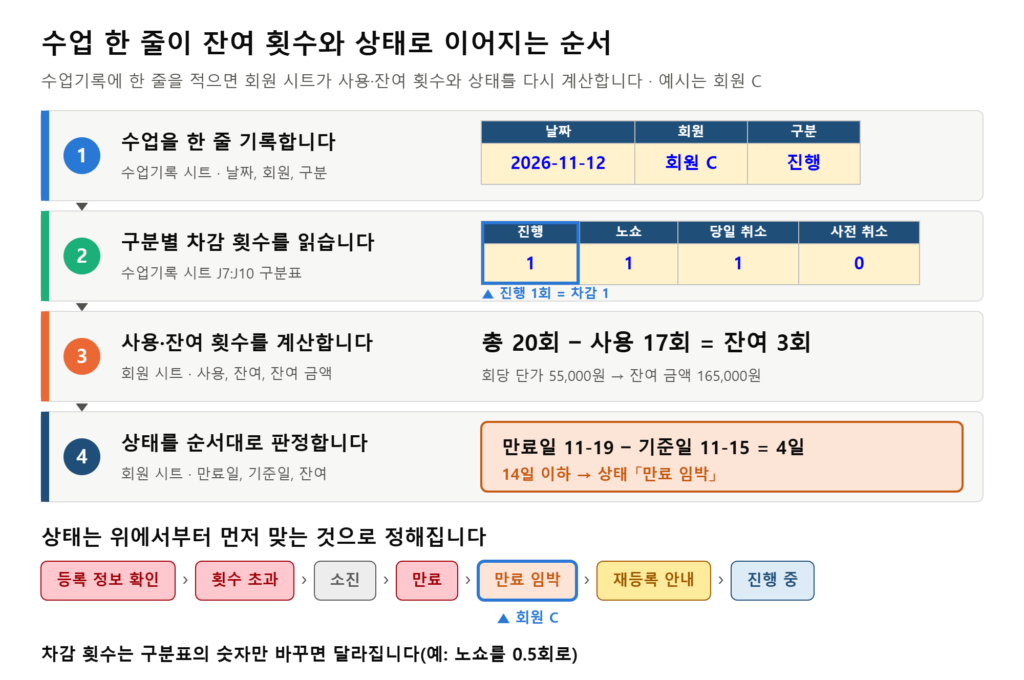
그림은 회원 C의 예시입니다. 총 20회 중 17회를 썼으니 잔여는 3회이고, 만료일이 11월 19일이라 기준일인 11월 15일까지 4일이 남아 만료 임박 기준인 14일 이내에 들어갑니다. 잔여 횟수도 재등록 안내 기준인 3회 이하이지만, 상태는 위에서부터 먼저 맞는 것으로 정해지기 때문에 「만료 임박」이 됩니다.
파일 구성과 사용 순서
네 개의 시트가 역할을 나눕니다.
- 회원: 회원 이름, 등록일, 총 횟수, 결제 금액, 유효기간(개월), 연장(일)을 입력합니다. 만료일, 사용·잔여 횟수, 회당 단가, 잔여 금액, 마지막 수업일, 상태, 안내 순번은 자동으로 나옵니다.
- 수업기록: 수업이 있을 때마다 날짜, 회원, 구분을 한 줄씩 적습니다. 차감 횟수와 확인 표시는 자동으로 나옵니다.
- 요약: 상태별 회원 수, 횟수와 금액, 이번 달·지난 달 수업 건수, 재등록 안내 대상, 검산 판정을 보여 줍니다.
- 사용법: 입력 칸의 색과 구글 시트로 여는 방법이 적혀 있습니다.
사용 순서는 세 단계입니다. 먼저 회원 시트에 회원과 패키지를 등록하고, 수업이 끝날 때마다 수업기록 시트에 한 줄을 추가한 뒤, 요약 시트에서 재등록 안내 대상과 이번 달 수업 현황을 확인합니다. 회원 이름과 구분은 직접 치지 않고 드롭다운에서 고르게 되어 있어서, 이름을 잘못 적어 기록이 엉뚱한 회원에게 붙는 일을 줄일 수 있습니다.
회원 시트: 만료일과 잔여 횟수 자동 계산
회원 시트의 노란 칸은 등록일, 총 횟수, 결제 금액, 유효기간(개월), 연장(일)입니다. 연장은 회원의 사정으로 기간을 늘려 준 경우에만 적고, 없으면 0으로 둡니다. 위쪽의 기준일과 만료 임박 기준(일), 재등록 안내 기준(회)도 이 시트에서 바꿉니다.
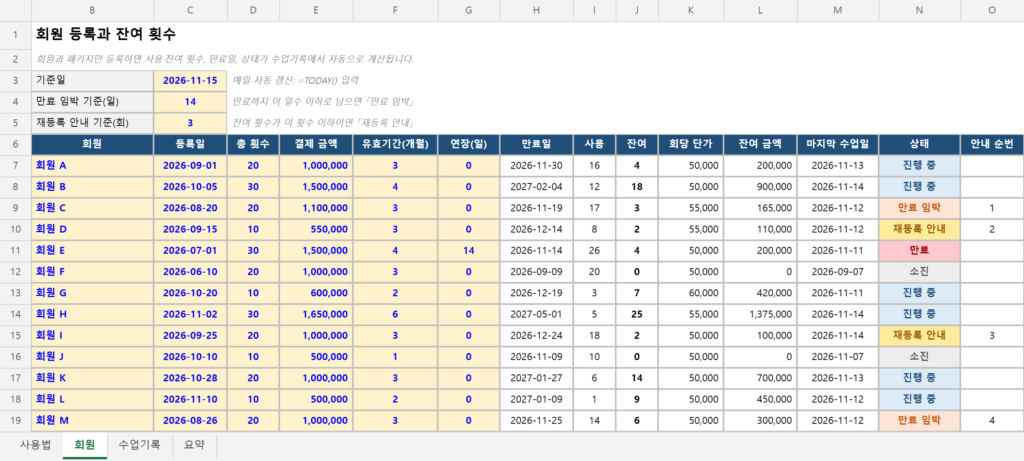
만료일은 등록일에서 유효기간만큼 지난 날짜의 전날로 정하고 연장 일수를 더합니다. 예를 들어 8월 20일에 3개월 권을 등록한 회원 C는 11월 20일의 전날인 11월 19일까지가 유효기간입니다. 월을 더하는 계산에는 EDATE 함수를 썼습니다. 마이크로소프트 지원 문서는 이 함수를 지정한 날짜보다 몇 개월 전이나 후의 날짜를 구하는 함수로 설명하고, 날짜를 글자로 입력하면 문제가 생길 수 있다고 안내합니다. 그래서 등록일은 반드시 날짜 형식으로 넣어야 합니다. 날짜 함수는 엑셀 날짜 함수 글에서 따로 정리했습니다.
사용 횟수는 수업기록의 차감 횟수를 회원별로 더한 값이고, 잔여 횟수는 총 횟수에서 사용 횟수를 뺀 값입니다. 회원별 합계에는 SUMIFS를 썼는데, 조건별 합계와 개수를 구하는 방법은 엑셀 SUMIFS·COUNTIFS 글에 정리해 두었습니다. 회당 단가는 결제 금액을 총 횟수로 나눈 값이고, 잔여 금액은 잔여 횟수에 회당 단가를 곱한 값입니다. 회원 C는 1,100,000원을 20회로 나눠 회당 55,000원이고 3회가 남았으니 잔여 금액은 165,000원입니다. 이 금액은 남은 수업을 단가로 환산한 숫자일 뿐 환불액이 아닙니다. 마지막 수업일은 차감이 있었던 수업 중 가장 늦은 날짜입니다.
수업기록 시트: 구분에 따라 차감이 정해집니다
수업기록 시트는 날짜, 회원, 구분을 입력하는 곳입니다. 구분은 진행, 노쇼, 당일 취소, 사전 취소 네 가지 중에서 고르고, 메모 칸에는 필요한 내용을 자유롭게 적습니다. 차감 횟수는 오른쪽 구분표의 숫자를 읽어 자동으로 채워집니다.
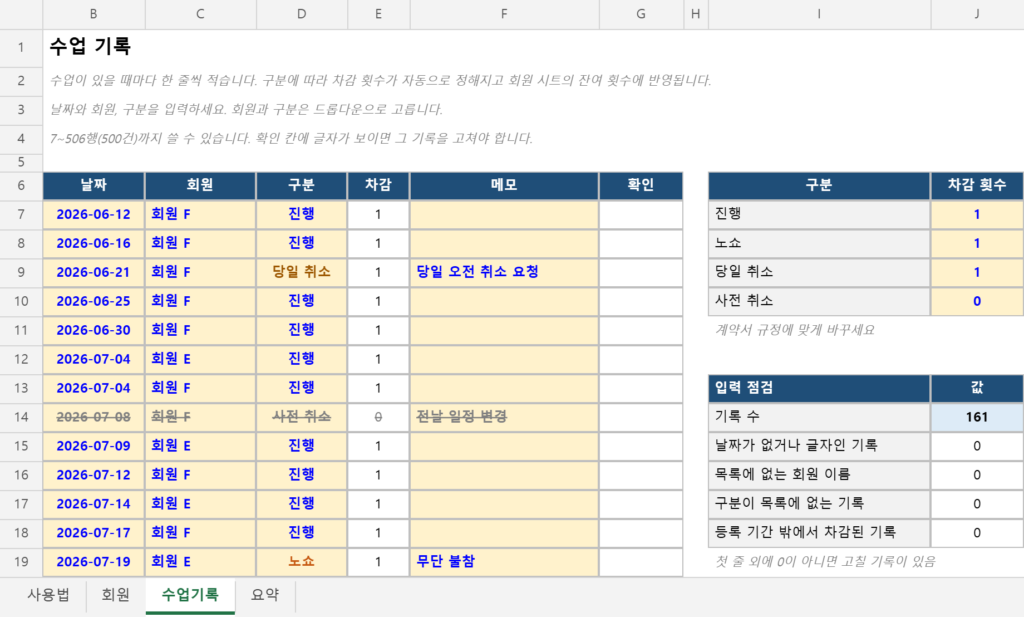
구분표의 초기값은 진행 1회, 노쇼 1회, 당일 취소 1회, 사전 취소 0회입니다. 이 숫자는 사용법을 보여 주려고 정한 예시이고, 센터마다 노쇼와 취소를 처리하는 방식이 다르니 계약서나 이용 약관에 적힌 규정에 맞게 구분표의 J7부터 J10까지의 숫자를 바꿔 쓰세요. 노쇼를 0.5회만 차감하고 싶다면 그 칸에 0.5를 넣으면 되고, 0부터 5 사이의 숫자를 넣을 수 있습니다. 사전 취소로 적은 줄은 그림처럼 회색 취소선으로 표시됩니다.
기록에 문제가 있으면 확인 칸에 글자가 나타납니다. 날짜가 비었거나 글자로 적힌 기록은 「날짜 확인」, 회원 시트에 없는 이름은 「회원 없음」, 구분이 목록에 없으면 「구분 확인」, 차감이 있는 수업인데 회원의 등록일부터 만료일 사이를 벗어나면 「기간 밖」으로 표시됩니다. 오른쪽 입력 점검 상자에는 이런 기록의 건수가 따로 모이니, 확인 칸이 비어 있고 건수가 모두 0이면 잘못 입력한 줄은 없다는 뜻입니다.
상태는 위에서부터 먼저 맞는 것으로 정해집니다
회원 시트의 상태 칸은 일곱 가지 중 하나입니다. 판정 순서는 다음과 같고, 앞의 조건에 맞으면 뒤의 조건은 보지 않습니다.
- 등록 정보 확인: 등록일, 총 횟수, 만료일 중 날짜나 숫자가 아닌 값이 있을 때
- 횟수 초과: 사용 횟수가 총 횟수보다 많을 때
- 소진: 잔여 횟수가 0일 때
- 만료: 만료일이 기준일보다 앞일 때
- 만료 임박: 만료일까지 남은 일수가 만료 임박 기준(초기값 14일) 이하일 때
- 재등록 안내: 잔여 횟수가 재등록 안내 기준(초기값 3회) 이하일 때
- 진행 중: 위에 해당하지 않을 때
순서 때문에 생기는 결과가 있습니다. 회원 F와 J는 만료일이 이미 지났지만 횟수를 모두 써서 「만료」가 아니라 「소진」으로 나오고, 회원 E는 4회가 남았어도 만료일이 11월 14일이라 기준일인 11월 15일에는 「만료」입니다. 이렇게 구분해 두면 횟수를 다 쓴 회원과 횟수가 남은 채 기간이 끝난 회원을 따로 챙길 수 있습니다. 만료 임박 기준과 재등록 안내 기준은 회원 시트의 C4와 C5 숫자만 바꾸면 모든 회원에게 한꺼번에 적용됩니다.
예시 파일의 기준일(C3)은 그림과 같은 결과가 나오도록 2026-11-15로 고정해 두었습니다. 실제로 쓸 때는 이 칸에 =TODAY()를 입력하면 파일을 열 때마다 오늘 날짜로 바뀌어 상태가 매일 새로 계산됩니다.
요약 시트: 상태별 회원 수와 재등록 안내 대상
요약 시트에는 입력하는 칸이 없고, 회원 시트와 수업기록 시트를 읽어 한 화면에 모아 보여 줍니다. 위에서부터 상태별 회원 수, 횟수와 금액, 이번 달과 지난 달 수업 건수, 재등록 안내 대상 순서입니다.
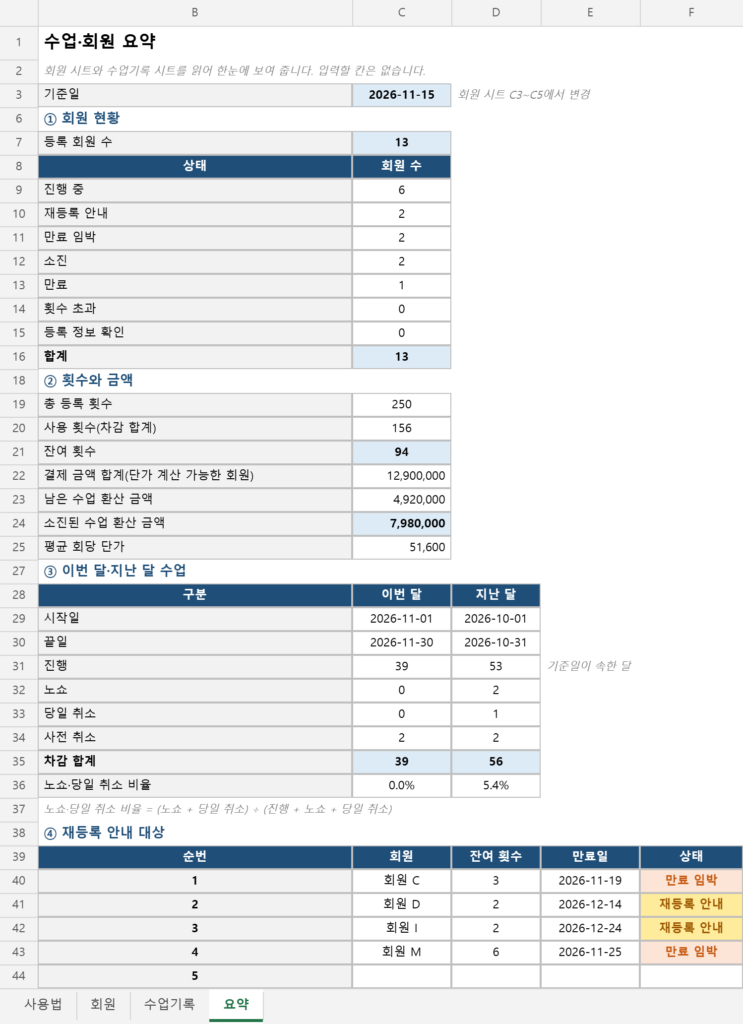
예시 데이터에서는 13명 중 진행 중이 6명, 재등록 안내가 2명, 만료 임박이 2명, 소진이 2명, 만료가 1명입니다. 재등록 안내 대상에는 만료 임박과 재등록 안내 상태인 회원이 회원 시트의 순서대로 최대 8명까지 나오고, 8명을 넘으면 회원 시트의 안내 순번 열에서 나머지를 확인합니다. 그림 속 회원 C, D, I, M이 이 표의 1번부터 4번입니다.
횟수와 금액 구역에서는 총 등록 250회, 사용 156회, 잔여 94회와 함께 평균 회당 단가가 나옵니다. 결제 금액 합계 12,900,000원을 총 등록 횟수 250회로 나눈 51,600원입니다. 남은 수업 환산 금액 4,920,000원과 소진된 수업 환산 금액 7,980,000원을 더하면 결제 금액 합계가 됩니다. 앞에서 설명했듯 이 금액들은 단가로 환산한 숫자이고 환불이나 매출을 확정하는 값이 아닙니다.
이번 달·지난 달 수업과 노쇼 비율
요약 시트의 세 번째 구역은 기준일이 속한 달과 그 전달의 수업 건수를 구분별로 세어 줍니다. 기준일이 11월 15일이면 이번 달은 11월 1일부터 30일까지, 지난 달은 10월 1일부터 31일까지입니다. 예시 데이터에서 이번 달은 진행 39건과 사전 취소 2건이고, 지난 달은 진행 53건, 노쇼 2건, 당일 취소 1건, 사전 취소 2건이어서 차감 합계는 각각 39회와 56회입니다. 건수는 날짜와 구분을 조건으로 COUNTIFS로 셉니다.
노쇼·당일 취소 비율은 노쇼와 당일 취소를 더한 건수를 진행, 노쇼, 당일 취소를 더한 건수로 나눈 값입니다. 지난 달은 3건을 56건으로 나눈 5.4%이고, 이번 달은 노쇼와 당일 취소가 없어 0.0%입니다. 사전 취소는 미리 알려 준 취소라 분모와 분자에 넣지 않았습니다. 센터의 기준이 다르면 요약 시트의 수식을 고쳐서 쓰세요.
구글 시트에서 쓰는 방법
이 파일은 엑셀 형식이지만 SUMIFS, COUNTIFS, SUMPRODUCT, EDATE, INDEX, MATCH, IF처럼 엑셀과 구글 시트에 모두 있는 함수만 썼습니다. 구글 시트에서 쓰는 순서는 다음과 같습니다.
- 내려받은 xlsx 파일을 구글 드라이브에 올려 Google 스프레드시트로 연 다음, 파일 메뉴의 Google Sheets로 저장을 눌러 구글 시트 파일로 바꿉니다.
- 회원 시트에서 C3의 기준일을 확인하고, 실제로 쓸 때는
=TODAY()를 입력합니다. 엑셀에서 그대로 쓸 때도 같은 방법입니다. - 수업기록 시트에서 회원과 구분 칸을 눌러 드롭다운이 나오는지, 회원 시트의 상태 색이 그대로인지 확인합니다.
- 요약 시트의 검산 판정이 「일치」인지 봅니다.
- 시트 보호가 사라졌다면 데이터 → 시트 및 범위 보호에서 수식 칸을 다시 보호합니다.
엑셀 파일을 구글 시트로 여는 방법은 Microsoft Excel 파일을 Google Docs 편집기에서 사용하기에 안내되어 있습니다. 가져온 뒤 드롭다운이 사라졌다면 직접 다시 만들 수 있습니다. 셀 내 드롭다운 목록 만들기 문서에 따르면 데이터 확인 규칙의 기준에서 드롭다운(범위)을 고르고 목록에 넣을 셀을 지정하며, 목록에 없는 값을 입력할 때 거부할지 경고만 보일지도 정할 수 있습니다. 회원 칸은 회원 시트의 B7부터 B66까지, 구분 칸은 수업기록 시트의 I7부터 I10까지를 범위로 지정하면 됩니다.
구글 시트의 시트 보호는 실수로 수식을 지우는 일을 막는 데는 쓸 만하지만 보안 수단은 아닙니다. 시트 보호하기, 숨기기, 수정하기 문서는 다른 사용자가 보호된 스프레드시트의 사본을 인쇄하거나 내용을 복사해 붙여넣고, 가져오거나 내보낼 수 있으니 신뢰할 수 있는 사용자에게만 공유하라고 안내합니다.
이 파일에는 회원 이름과 수업 일정이 들어가므로 공유하기 전에 일반 액세스가 「제한됨」으로 되어 있는지 확인하세요. Google Drive에서 파일 공유하기 문서에 따르면 제한됨은 액세스 권한이 있는 사용자만 파일을 열 수 있는 설정이고, 링크가 있는 모든 사용자로 두면 링크를 가진 누구나 로그인 없이 열 수 있습니다. 회원 이름은 실명 대신 별칭이나 번호로 적는 편이 안전합니다.
내 센터에 맞게 고칠 때 주의할 점
- 회원이 60명을 넘을 때: 회원 시트의 수식은 7행부터 66행까지, 수업기록은 7행부터 506행까지만 읽습니다. 시트 보호를 풀고 수식 범위를 넓혀야 하며, 요약 시트의 합계 범위와 드롭다운 범위도 함께 고쳐야 합니다.
- 회원 이름을 바꿀 때: 수업기록에 적힌 이전 이름은 저절로 바뀌지 않습니다. 확인 칸에 「회원 없음」이 뜨면 해당 기록의 회원을 다시 고르세요.
- 같은 이름의 회원이 있을 때: 이름이 겹치면 두 회원의 횟수가 한꺼번에 합쳐집니다. 번호를 붙여 구분하세요. 이름에는 별표, 물음표, 물결표(* ? ~)도 쓸 수 없습니다.
- 숨겨 둔 K열을 건드릴 때: 수업기록 시트의 K열은 마지막 수업일을 계산하는 보조 열입니다. 지우거나 고치지 마세요.
- 기간을 연장해 줄 때: 회원 시트의 연장(일) 칸에 일수를 적으면 만료일에 더해집니다. 환불이나 양도는 계산하지 않습니다.
이 관리표는 수강료 결제 내역, 세금 신고, 회원별 환불액 계산은 다루지 않습니다. 수업료 입금과 3.3% 원천징수 같은 수입·지출 기록은 프리랜서 수입지출 장부 글에서 정리했습니다. 세트별 볼륨과 추정 1RM을 남기는 운동 기록은 엑셀 운동 기록표 글의 파일이 맞습니다.
사용 전 확인할 점
파일 안의 회원 이름, 결제 금액, 수업 날짜는 모두 설명용 가상의 예시이고, 글 속 그림은 실제 화면을 캡처한 것이 아니라 시트 내용을 다시 그린 그림입니다. 기준일이 2026-11-15로 고정되어 있어 예시의 상태와 이번 달·지난 달 수치는 이 날짜를 기준으로 계산된 결과입니다.
수식은 기준일, 만료 임박·재등록 안내 기준, 회원 수, 수업 건수, 차감 규칙이 서로 다른 18가지 입력 상황을 만들어 파이썬으로 따로 계산한 값과 비교했고, 28,026개 항목이 모두 같았습니다. 비교에는 예시 데이터, 빈 파일, 무작위로 만든 10가지, 큰 입력, 연초, 경계값, 차감 횟수를 0.5 같은 소수로 바꾼 경우가 들어 있습니다. 다만 이 확인은 LibreOffice에서 계산한 결과로 했고, 마이크로소프트 엑셀과 구글 시트에서는 아직 열어 보지 못했습니다. 특히 구글 시트로 가져올 때 드롭다운, 시트 보호, 숨겨 둔 K열이 그대로 유지되는지와 마지막 수업일 계산(SUMPRODUCT 안의 MAX)이 같은 값으로 나오는지는 직접 확인하지 못했으니, 가져온 뒤 요약 시트의 검산 판정과 몇몇 회원의 잔여 횟수를 직접 세어 비교해 보세요.
이 파일은 수강권과 수업 횟수를 관리하는 도구이고, 계산된 잔여 금액은 단가로 환산한 숫자일 뿐 환불액이나 매출을 확정하는 값이 아닙니다. 노쇼와 취소의 차감, 환불, 양도, 유효기간 연장에 관한 규정은 센터의 계약서와 이용 약관을 기준으로 확인하세요. 회원 이름과 일정이 들어 있으니 공유 범위에도 신경 써 주세요.
참고한 공식 자료는 다음과 같습니다. Google Docs 편집기 고객센터 셀 내 드롭다운 목록 만들기, 시트 보호하기, 숨기기, 수정하기, Microsoft Excel 파일을 Google Docs 편집기에서 사용하기, Google 드라이브 고객센터 Google Drive에서 파일 공유하기, 마이크로소프트 지원 EDATE 함수.