마감일이 지난 업무는 빨갛게, 재고가 모자란 품목은 노랗게 바뀌면 표를 한 줄씩 읽지 않아도 급한 것부터 보입니다. 엑셀 조건부 서식으로 만들 수 있지만 수식 규칙의 $ 위치, 규칙이 겹칠 때의 적용 순서에서 많이 막힙니다. 마감관리와 재고관리 두 시트에 규칙 여섯 개를 걸어 둔 엑셀 조건부 서식 템플릿으로 정리했고, 같은 수식을 구글시트에 옮기는 법도 설명합니다.
엑셀 조건부 서식 템플릿 파일 다운로드
파일은 xlsx 하나이고 시트가 네 개입니다. 업무와 재고 내용을 입력하면 줄 전체의 색이 자동으로 바뀌며 매크로는 쓰지 않았습니다. 파일 안의 기준일 2026-11-13, 업무 이름, 품목과 재고 수량은 모두 설명용 예시이므로 본인 데이터로 바꿔서 사용하세요.
파일은 이렇게 구성되어 있습니다
- 사용법: 입력 칸 표시와 규칙을 고치는 방법을 정리한 안내 시트
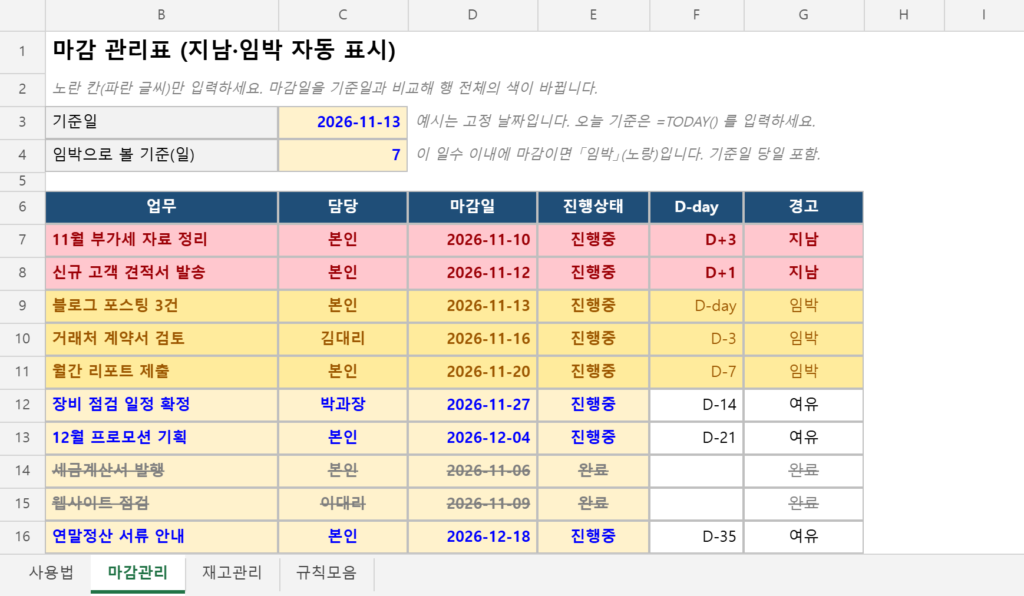
- 마감관리: 업무, 담당, 마감일, 진행상태를 넣으면 D-day와 경고(지남·임박·여유·완료)가 계산되고 줄이 칠해지는 시트. 16개 업무까지 넣을 수 있습니다.
- 재고관리: 현재고, 안전재고, 목표재고로 품절·부족·충분을 판정하고 발주 권장수량을 계산하는 시트. 16개 품목까지 넣을 수 있습니다.
- 규칙모음: 파일에 걸린 조건부 서식 규칙 여섯 개의 적용 범위와 수식을 모아 둔 시트
조건부 서식에 쓰는 수식 규칙
다른 칸의 값을 보고 그 줄 전체를 칠하려면 수식 규칙을 씁니다. 엑셀에서는 칠할 범위를 고르고 홈 → 조건부 서식 → 새 규칙에서 「수식을 사용하여 서식을 지정할 셀 결정」을 선택한 뒤, 등호로 시작해 참이나 거짓이 되는 수식을 넣습니다. 구글시트에서는 서식 → 조건부 서식에서 서식 지정 조건을 「맞춤 수식」으로 바꾸고 같은 수식을 입력합니다. 수식이 참인 줄에만 지정한 서식이 적용됩니다.
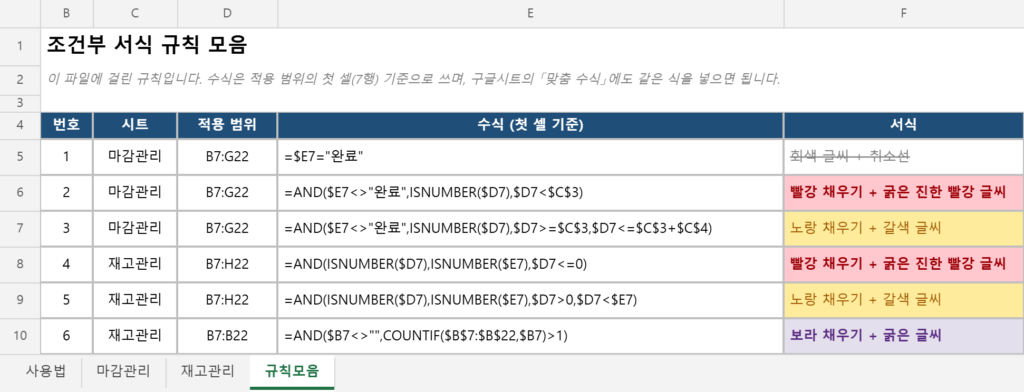
이 파일에 걸린 규칙은 다음 여섯 개입니다. 수식은 모두 적용 범위의 첫 줄인 7행을 기준으로 썼습니다.
완료
=$E7="완료"

지남
=AND($E7<>"완료",ISNUMBER($D7),$D7<$C$3)

임박
=AND($E7<>"완료",ISNUMBER($D7),$D7>=$C$3,$D7<=$C$3+$C$4)

품절
=AND(ISNUMBER($D7),ISNUMBER($E7),$D7<=0)

부족
=AND(ISNUMBER($D7),ISNUMBER($E7),$D7>0,$D7<$E7)

코드 중복
=AND($B7<>"",COUNTIF($B$7:$B$22,$B7)>1)
위에서 세 개는 마감관리, 나머지 셋은 재고관리 시트의 규칙이며 규칙모음 시트에 적용 범위와 서식까지 정리해 두었습니다.
줄 전체를 칠하려면 $를 이렇게 붙입니다
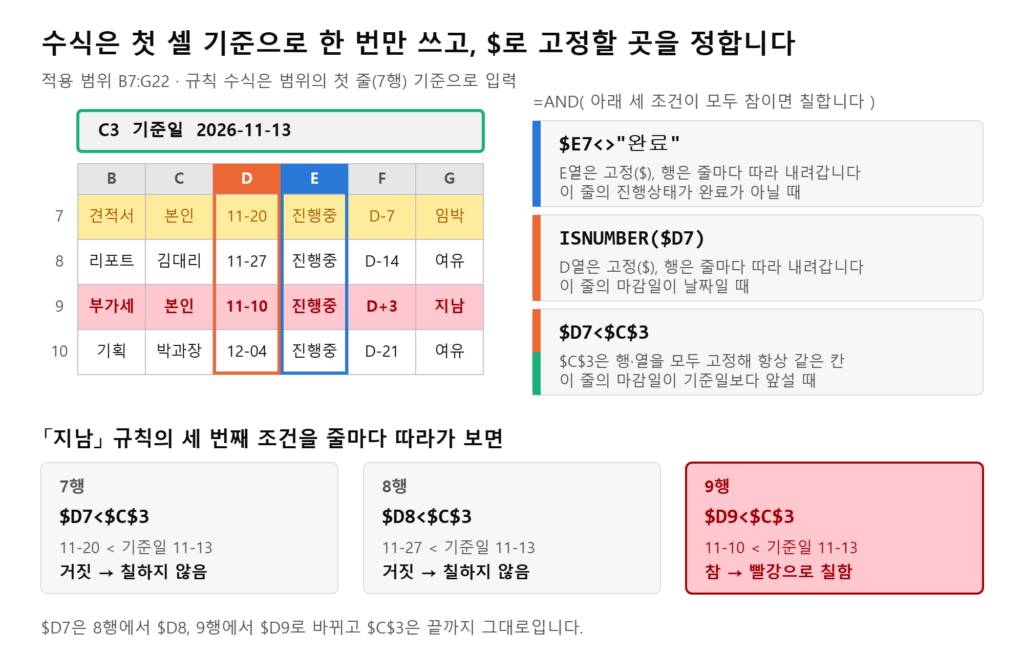
수식은 범위의 첫 셀을 기준으로 한 번만 씁니다. B7:G22를 선택해 규칙을 만들고 수식을 7행 기준으로 적으면, 엑셀은 나머지 칸에서 참조를 한 칸씩 옮겨 가며 계산합니다. 이때 $가 붙은 부분은 옮겨 가지 않습니다.
=AND($E7<>"완료",ISNUMBER($D7),$D7<$C$3)에서 $D7은 열 D는 고정하고 행은 따라가게 한 참조입니다. B열 칸이든 G열 칸이든 같은 줄의 마감일을 가리키므로 줄 전체가 같은 판정을 받고, 8행에서는 $D8, 9행에서는 $D9가 됩니다. $C$3은 행과 열을 모두 고정해서 어느 칸에서나 기준일 한 칸을 가리킵니다.
가장 흔한 실수는 셀을 마우스로 눌러 참조를 넣는 경우입니다. 마이크로소프트 도움말은 셀을 선택해 넣으면 절대 참조가 삽입되고, 범위의 각 셀에 맞게 조정되게 하려면 상대 참조를 써야 한다고 안내합니다. $D$7처럼 모두 고정되면 모든 줄이 7행만 보고 판정하고, $를 하나도 붙이지 않으면 C열 칸은 E열을 보게 되어 색이 엉뚱하게 칠해집니다.
마감일 지남·임박·완료 표시
마감관리 시트의 규칙은 세 개입니다. 완료한 업무는 회색 글씨에 취소선, 완료하지 않았는데 마감일이 기준일보다 앞서면 빨강, 기준일부터 임박 기준(일) 이내에 마감이면 노랑으로 칠합니다. 임박 기준은 7일이고 노란 칸에서 바꿀 수 있습니다.
기준일 2026-11-13 예시에서 11월 10일과 12일 마감 업무는 아직 끝나지 않아 D+3, D+1로 지남입니다. 11월 13일(D-day), 16일(D-3), 20일(D-7) 마감은 임박이고, 임박 범위가 20일까지라 27일 마감(D-14)은 여유입니다. 이미 완료한 11월 6일과 9일 마감 업무는 날짜가 지나도 회색입니다.
색만으로 구분하지 않도록 경고 열에도 같은 판정을 글자로 적었고, 완료한 업무는 D-day를 비웠습니다. 표 아래 요약에는 지남·임박·여유·완료 건수와 완료하지 않은 업무 중 마감이 가장 빠른 업무(예시는 11월 부가세 자료 정리, D+3)가 나옵니다.
마감일 칸에 미정 같은 글자가 들어 있어도 판정이 틀어지지 않도록 규칙에는 ISNUMBER로 날짜인지 먼저 확인하는 조건이 들어 있습니다. 마감일을 기준일과 비교해 상태를 정하고 체크박스로 완료를 표시하는 방식은 구글 시트 프로젝트 진행률 관리표 글에서 다룹니다.
재고 품절·부족과 코드 중복 표시
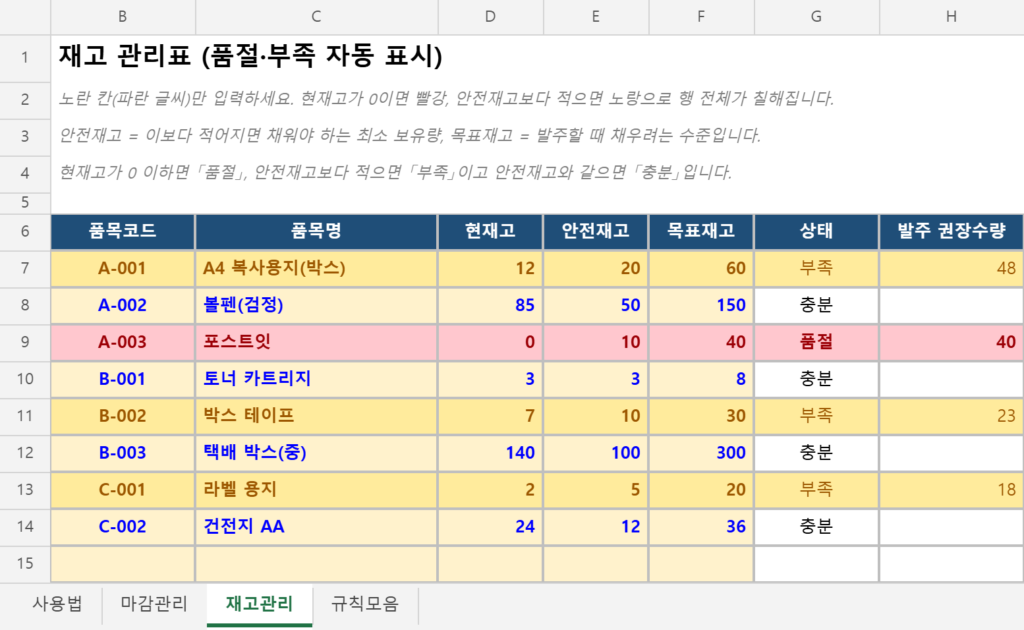
재고관리 시트도 같은 방식입니다. 현재고가 0 이하이면 빨강(품절), 0보다 크지만 안전재고보다 적으면 노랑(부족)으로 B열부터 H열까지 줄 전체를 칠합니다. 안전재고는 채워야 하는 최소 보유량, 목표재고는 발주 때 채우려는 수준입니다.
예시에서 A4 복사용지는 12개로 안전재고 20개보다 적어 부족, 포스트잇은 0개라 품절입니다. 토너 카트리지는 현재고 3개가 안전재고 3개와 같아서 부족이 아니라 충분으로 봅니다. 부족·품절 품목의 발주 권장수량은 목표재고에서 현재고를 뺀 값이라 복사용지 48개, 포스트잇 40개, 박스 테이프 23개, 라벨 용지 18개, 합계 129개입니다.
품목코드 열에는 중복 규칙이 하나 더 걸려 있습니다. =AND($B7<>"",COUNTIF($B$7:$B$22,$B7)>1)은 같은 코드가 범위 안에 두 번 이상 있으면 참이 되어 그 칸을 보라색으로 칠합니다.
규칙이 겹칠 때 엑셀과 구글시트의 차이
한 범위에 규칙이 여럿이면 순서가 중요해집니다. 마이크로소프트 도움말에 따르면 엑셀은 새 규칙을 목록 맨 위에 추가해 우선순위를 높게 두고, 서식이 충돌하면 위쪽 규칙을, 충돌하지 않으면 둘 다 적용합니다. 구글시트 도움말은 규칙을 나열된 순서대로 평가해 처음으로 참인 규칙이 셀의 서식을 정한다고 설명합니다.
이 파일은 그 차이에 기대지 않도록 규칙마다 조건이 서로 겹치지 않게 썼습니다. 지남과 임박 규칙에는 모두 $E7<>”완료”가 들어 있어 완료한 업무는 두 규칙에 걸리지 않고, 지남은 마감일이 기준일보다 앞설 때, 임박은 기준일 이후일 때만 참이라 둘이 동시에 참일 수 없습니다. 그래서 규칙 순서를 바꿔도, 처음으로 참인 규칙만 적용하는 구글시트 방식에서도 결과가 같습니다.
사용 방법
- 「마감관리」 시트에서 기준일과 임박으로 볼 기준(일)을 정합니다. 기준일 칸에 =TODAY()를 넣으면 열 때마다 오늘 날짜로 바뀝니다.
- 업무, 담당, 마감일을 입력하고 진행상태는 목록에서 진행중이나 완료를 고릅니다. 예시 10건은 지우고 본인 업무를 넣으세요.
- 줄의 색과 경고 열, 표 아래 요약의 지남·임박 건수를 확인합니다.
- 「재고관리」 시트에는 품목코드, 품목명, 현재고, 안전재고, 목표재고를 넣습니다. 수량은 정수로 입력합니다.
- 상태 열, 발주 권장수량 열과 합계를 주문 계획에 참고합니다.
- 규칙을 고치려면 검토 → 시트 보호 해제(암호 없음) 후 홈 → 조건부 서식 → 규칙 관리에서 수정합니다. 구글시트에는 규칙모음 시트의 수식을 맞춤 수식으로 입력합니다.
이 템플릿이 맞는 경우와 맞지 않는 경우
소규모 업무 마감이나 사무용품·소모품 재고를 한 표에서 색으로 훑어볼 때 맞습니다. 반대로 아래 경우에는 그대로 쓰기 어렵습니다.
- 마감 기준이 영업일인 경우: 이 파일의 지남·임박은 달력 날짜 기준입니다. 영업일로 세려면 엑셀 날짜 계산 템플릿 글의 WORKDAY, NETWORKDAYS 방식이 필요합니다
- 품목마다 안전재고가 계절이나 판매량에 따라 달라지는 경우: 이 파일은 품목마다 고정값 하나를 씁니다
자주 막히는 부분
- 줄 전체가 아니라 한 칸만 칠해집니다. 규칙의 적용 대상이 한 열뿐이거나 수식의 $가 빠진 경우입니다. 규칙 관리에서 적용 대상이 B7:G22인지, 수식이 $D7처럼 열만 고정되어 있는지 확인하세요.
- 모든 줄이 같은 색이거나 아무 줄도 칠해지지 않습니다. 참조가 $D$7처럼 모두 고정된 경우입니다. 마우스로 셀을 눌러 넣으면 이렇게 들어가므로 $ 하나를 지우세요.
- 줄을 추가했더니 새 줄이 칠해지지 않습니다. 22행 아래는 적용 대상 밖이므로 규칙 관리에서 범위를 넓히고, 중복 규칙은 수식 안의 $B$7:$B$22도 고치세요.
- 경고 열에 마감일 입력이 뜹니다. 마감일 칸이 날짜가 아닌 글자일 때 나옵니다. 2026-11-20처럼 날짜 형식으로 다시 입력하세요.
- 칸이 수정되지 않습니다. 암호 없는 시트 보호가 걸려 있어 노란 칸만 고칠 수 있습니다. 검토 메뉴에서 시트 보호 해제를 누르세요.
사용 전 확인할 점
모든 입력값은 예시이고 결과는 참고용입니다. 지남·임박 기준과 안전재고는 업무 방식에 맞게 바꿔 쓰세요. 글 속 시트 이미지는 실제 화면 캡처가 아니라 파일의 예시값으로 다시 그린 것이어서, 엑셀이나 구글시트에서 열면 글꼴과 간격이 조금 다르게 보일 수 있습니다. 파일의 판정은 같은 규칙을 따로 구현한 계산과 대조해 확인했고, 마감 700건, 재고 700건, 품목코드 600칸의 무작위 조합과 실제 입력 칸 시나리오 6개에서 같은 결과가 나왔습니다. 색이 칠해지는 모습은 LibreOffice에서 확인했으니 엑셀과 구글시트에서는 규칙이 그대로 적용되는지 한 번 확인해 보세요. 수식은 엑셀과 구글시트 공통 함수만 사용했습니다.
참고한 공식 자료는 다음과 같습니다. 마이크로소프트 지원 Excel에서 조건부 서식을 사용하여 정보 강조 표시, 조건부 서식 규칙 관리, IF와 AND, OR, NOT 함수, Google Docs 편집기 고객센터 Google 스프레드시트에서 조건부 서식 규칙 사용하기.