가계부는 기록하는 일보다 합계를 내는 일이 더 번거로운 경우가 많습니다. 한 줄씩 적어 둔 내역을 매달 카테고리별로 다시 더하다 보면 어느 순간 손이 가지 않게 됩니다. 이 템플릿은 내역을 한 줄씩 입력하기만 하면 월 총수입, 총지출, 잔액과 카테고리별 지출, 예산 사용률이 자동으로 계산되도록 만든 엑셀 파일입니다.
매크로 없이 기본 함수만 사용했기 때문에 별도의 보안 설정 없이 열 수 있고, 카테고리 이름과 월 예산은 본인 상황에 맞게 바꿔 쓸 수 있습니다.
월별 가계부 템플릿 다운로드
아래 버튼으로 내려받을 수 있습니다. 파일 형식은 .xlsx이고 용량은 약 19KB입니다. 안에 들어 있는 거래와 예산은 모두 설명용 예시 데이터이므로 사용하기 전에 지워 주세요.
파일은 이렇게 구성되어 있습니다
파일에는 시트가 네 개 있습니다.
- 사용법: 입력 순서와 주의할 점을 정리한 안내 시트입니다.
- 내역입력: 거래를 한 줄에 한 건씩 적는 시트입니다. 날짜, 구분(수입/지출), 카테고리, 내용, 금액, 결제수단의 여섯 칸으로 되어 있고 1,000건까지 집계됩니다.
- 월요약: 연도와 월을 정하면 그 달의 총수입, 총지출, 잔액과 카테고리별 월 예산·지출·남은 예산·사용률이 한 화면에 나오는 시트입니다. 예산과 지출을 비교하는 막대그래프도 이 시트에 있습니다.
- 설정: 카테고리와 결제수단 목록을 관리하는 시트입니다.
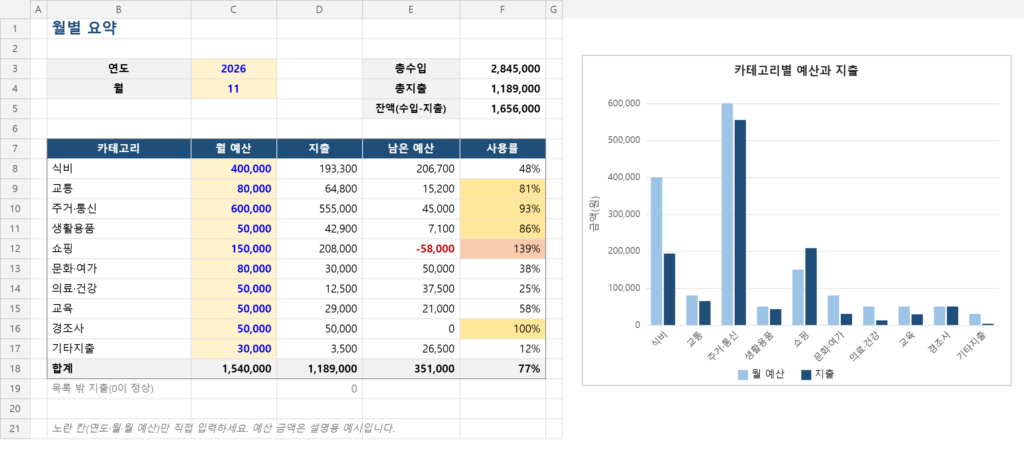
예시 데이터에 2026년 11월을 선택했을 때의 월요약 화면입니다. 총수입 2,845,000원, 총지출 1,189,000원이 계산되어 잔액은 1,656,000원이 되고, 월 예산을 넘긴 쇼핑은 빨간색으로 표시됩니다. 이 글의 화면 이미지는 파일에 들어 있는 예시 데이터를 그대로 옮겨 그린 것이라, 실제 엑셀에서는 글꼴과 색이 조금 다르게 보일 수 있습니다.
사용 방법
순서는 네 단계입니다.
- 예시 거래 지우기: 내역입력 시트의 5행부터 들어 있는 예시 거래를 지웁니다. 행 자체를 삭제하기보다 셀을 선택하고 Delete 키로 내용만 지우는 편이 안전합니다. 행을 삭제하면 집계 범위와 입력 목록 범위가 함께 줄어들 수 있습니다.
- 내역 입력: 날짜, 구분, 카테고리, 내용, 금액, 결제수단을 한 줄에 한 건씩 입력합니다. 구분, 카테고리, 결제수단은 칸을 누르면 나오는 드롭다운 목록에서 고릅니다.
- 월 선택: 월요약 시트의 노란 칸에 연도와 월을 입력하면 그 달의 합계가 바로 바뀝니다.
- 예산 입력: 카테고리별 월 예산도 월요약의 노란 칸에 적습니다. 처음에는 지난 두세 달 치 카드 명세서와 통장 내역으로 카테고리별 실제 지출을 먼저 적어 본 뒤, 그 금액을 기준으로 정하면 무리가 적습니다.
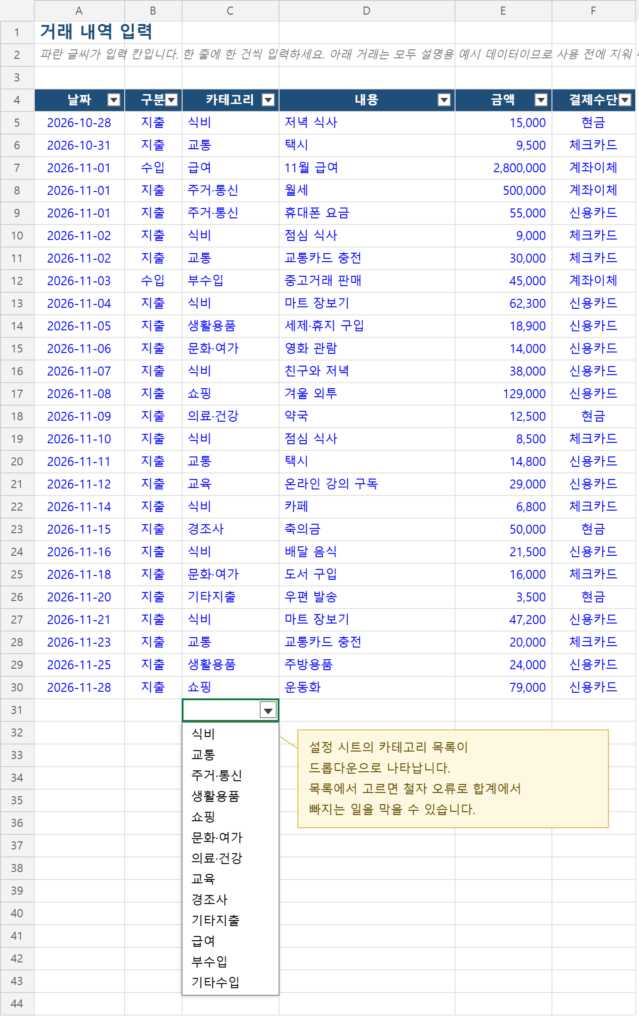
금액은 수입이든 지출이든 항상 양수로 입력합니다. 수입인지 지출인지는 구분 칸으로만 나누기 때문에 지출을 마이너스로 적으면 계산이 맞지 않습니다. 다른 곳에서 복사해 붙여 넣은 날짜가 글자로 인식되면 월별 합계에서 빠지니, 날짜가 합계에 반영되지 않는다면 셀 서식이 날짜 형식인지 먼저 확인해 보세요.
입력할 때 미리 정해 두면 편한 기준
가계부가 중간에 끊기는 이유는 계산보다 입력 기준이 애매해서인 경우가 많습니다. 같은 지출을 어떤 날은 식비로, 어떤 날은 생활용품으로 적다 보면 달마다 비교할 수 없게 됩니다. 시작하기 전에 아래 네 가지만 정해 두세요.
- 신용카드는 사용한 날짜로 적습니다: 이 파일은 날짜 칸을 기준으로 집계하므로 카드를 쓴 날에 한 건씩 적는 방식이 기본입니다. 이때 카드 대금이 통장에서 빠져나가는 날 같은 금액을 지출로 다시 적으면 같은 돈이 두 번 잡힙니다. 카드 대금 납부일에는 아무것도 적지 않습니다.
- 지출 카테고리는 처음 열 개 안에서 시작합니다: 월요약에는 지출 카테고리 열 칸이 있습니다. 처음 한두 달은 기본 목록을 그대로 쓰다가 기타지출 금액이 커지는 항목이 보이면 그때 설정 시트에서 이름을 바꿔 독립시키는 편이 오래갑니다.
- 고정 지출은 월초에 한꺼번에 입력합니다: 월세, 통신비, 정기 결제처럼 금액이 일정한 항목을 월초에 적어 두면 월 중반에도 남은 예산이 실제에 가깝게 보입니다.
- 취소와 환불은 원래 줄을 고칩니다: 금액 칸은 0 이상의 숫자만 받도록 되어 있어 환불을 마이너스로 적을 수 없습니다. 전액 취소는 원래 줄을 지우고, 일부만 환불받았다면 원래 줄의 금액을 실제로 쓴 금액으로 고치면 됩니다.
카테고리별 합계가 계산되는 원리
월요약의 지출 칸에는 SUMIFS 함수가 들어 있습니다. SUMIFS는 지정한 조건을 모두 만족하는 행의 금액만 더하는 함수입니다. 식비 칸(D8)에 들어 있는 수식은 다음과 같습니다.
=SUMIFS(내역입력!$E$5:$E$1004,
  내역입력!$B$5:$B$1004,"지출",
  내역입력!$C$5:$C$1004,$B8,
  내역입력!$A$5:$A$1004,">="&DATE($C$3,$C$4,1),
  내역입력!$A$5:$A$1004,"<"&EDATE(DATE($C$3,$C$4,1),1))
첫 번째 범위는 더할 금액이 있는 E열이고, 그 뒤로 조건이 네 개 붙습니다. 구분이 지출일 것, 카테고리가 B8 칸의 값과 같을 것, 날짜가 선택한 달의 1일 이상일 것, 날짜가 다음 달 1일 미만일 것입니다. 네 가지를 모두 만족하는 행만 더해지기 때문에 월과 카테고리를 바꿀 때마다 합계도 따라 바뀝니다.
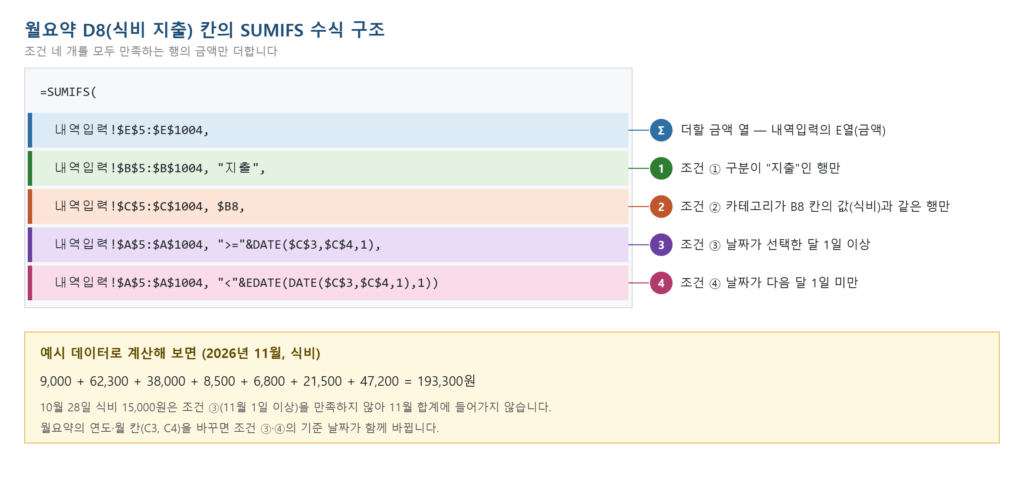
날짜 조건을 선택한 달 1일 이상, 다음 달 1일 미만으로 둔 이유는 달마다 말일이 28일, 30일, 31일로 다르기 때문입니다. 말일을 직접 적지 않고 다음 달 1일(EDATE 함수로 계산)을 기준으로 삼으면 어느 달에도 같은 수식을 그대로 쓸 수 있습니다.
예시 데이터로 확인해 보면 2026년 11월 식비는 9,000원, 62,300원, 38,000원, 8,500원, 6,800원, 21,500원, 47,200원을 더한 193,300원입니다. 내역입력에는 10월 28일 식비 15,000원도 들어 있지만 날짜 조건 때문에 11월 합계에는 포함되지 않습니다. SUMIFS 조건에 쓰는 기호와 와일드카드는 SUMIFS·COUNTIFS 집계표 글에서 따로 정리했고, 날짜 조건에 쓴 EDATE 같은 함수는 엑셀 날짜 계산 템플릿 글에서 다룹니다.
카테고리와 결제수단 바꾸기
카테고리 이름은 설정 시트의 A열에서 바꿉니다. A2부터 A11까지 열 칸은 월요약에 지출 카테고리로 그대로 표시되고, A12부터 A14까지 세 칸은 수입 카테고리입니다. 월요약의 카테고리 이름은 설정 시트를 참조하기 때문에 설정에서 이름을 고치면 월요약에도 함께 반영됩니다.
다만 이미 입력해 둔 내역의 카테고리 이름은 자동으로 바뀌지 않습니다. 이름을 바꿨다면 내역입력 시트에서 찾기 및 바꾸기(Ctrl+H)로 기존 이름을 새 이름으로 한꺼번에 바꿔 주세요. 그렇지 않으면 그 내역은 월요약의 카테고리별 합계에서 빠지고 목록 밖 지출로 잡힙니다.
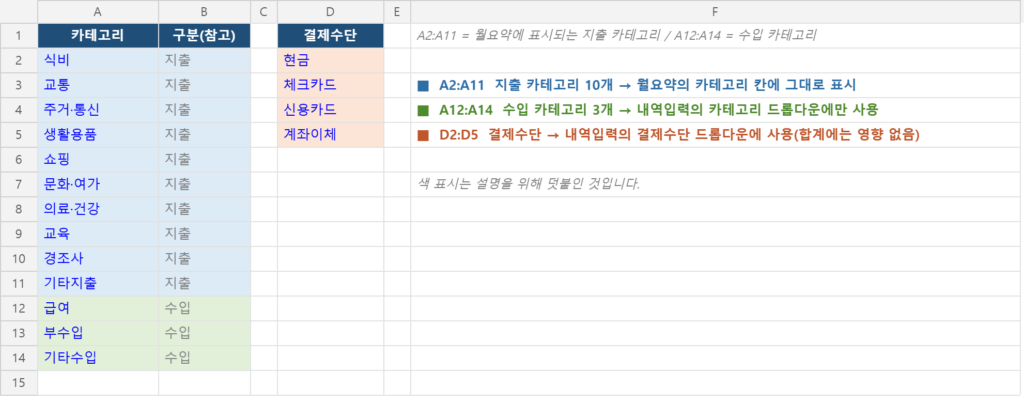
결제수단은 D열에서 바꿉니다. 결제수단은 내역을 구분해 두는 기록용 항목이라 합계 계산에는 쓰이지 않습니다.
예산 사용률 색 표시
월요약의 사용률은 지출을 월 예산으로 나눈 값입니다. 80% 이상이면 노란색, 100%를 넘으면 빨간색으로 칸의 색이 바뀌고, 남은 예산이 마이너스가 되면 붉은 글씨로 표시됩니다. 예시 데이터에서는 교통(81%), 주거·통신(93%), 생활용품(86%), 경조사(100%)가 노란색이고 쇼핑(139%)이 빨간색입니다. 월 예산을 입력하지 않은 카테고리는 사용률 칸이 비어 있도록 처리했습니다. 이런 색 표시는 엑셀의 조건부 서식으로 만들며, 규칙을 직접 만드는 방법은 엑셀 조건부 서식 템플릿 글에 있습니다.
월 예산을 정하는 방법
예산은 의욕으로 정하면 한두 달 만에 무너지기 쉽습니다. 실제로 쓴 금액에서 출발해야 지킬 수 있는 숫자가 나옵니다.
- 지난 3개월의 카드 명세서와 통장 내역으로 카테고리별 월평균 지출을 구합니다.
- 월세와 통신비처럼 매달 같은 금액인 항목을 먼저 확정합니다.
- 식비와 쇼핑처럼 달마다 달라지는 항목은 월평균보다 조금 낮춘 금액을 첫 목표로 둡니다.
- 경조사, 의료비, 교육비처럼 달마다 나오지 않는 지출은 지난 1년 합계를 12로 나눈 금액을 매달 배정합니다.
예시 데이터의 월요약 합계 행을 보면 월 예산 합계가 1,540,000원이고 지출이 1,189,000원이라 남은 예산은 351,000원, 사용률은 77%입니다. 월 총수입 2,845,000원과 견주면 예산 합계가 수입의 절반을 조금 넘는 수준이어서, 예산을 전부 쓰더라도 수입에서 1,305,000원이 남는 구조입니다. 본인의 예산 합계가 월 수입에 가깝거나 넘는다면 저축할 여유가 없는 예산이라는 뜻이므로 큰 항목부터 다시 조정해 보세요.
한 달 동안 쓰는 흐름 예시
매일 입력하려고 하면 오래가지 않습니다. 입력 횟수를 줄이는 쪽이 꾸준히 쓰는 데 유리합니다.
- 월초 1일: 급여와 월세, 통신비 같은 고정 항목을 입력하고 월요약의 연도와 월을 새 달로 바꿉니다. 지난달 예산을 그대로 쓸 수 있으니 달라진 항목만 고치면 됩니다.
- 주 1회, 10분: 카드 앱의 이용 내역과 영수증을 보면서 그 주의 지출을 몰아서 입력합니다. 날짜는 실제로 쓴 날로 적습니다.
- 월말: 월요약에서 사용률이 높은 카테고리와 목록 밖 지출을 확인합니다. 예산을 넘긴 카테고리가 있으면 다음 달 예산을 올릴지 지출을 줄일지 정해 노란 칸을 바꿉니다.
- 지난달 다시 보기: 월 칸을 지난달로 바꾸면 그 달의 합계가 그대로 나옵니다. 내역은 한 시트에 계속 쌓아 두면 됩니다.
이 파일에는 12개월을 한 화면에 모아 보여 주는 연간 시트가 없습니다. 연간 흐름이 필요하면 월을 1월부터 12월까지 차례로 바꿔 가며 총수입과 총지출을 따로 적어 두거나, 내역입력의 데이터를 피벗 테이블로 요약하는 방법이 있습니다.
이 템플릿이 맞는 경우와 맞지 않는 경우
이 파일은 월 단위로 수입과 지출을 카테고리별로 파악하는 데 맞춰져 있습니다. 월급과 부수입, 고정 지출을 한 파일에서 관리하면서 어느 항목에서 예산을 넘기는지 확인하고 싶은 경우에 적합합니다. 반대로 거래마다 계좌 잔액을 맞춰 가는 장부 방식, 투자 자산의 평가금액 관리, 여러 사람이 동시에 입력하는 공동 가계부에는 맞지 않으니 그런 용도라면 별도의 구조가 필요합니다. 수입이 일정하지 않고 3.3% 원천징수를 정리해야 하는 프리랜서라면 프리랜서 수입지출 장부가, 달마다 빠져나가는 정기 결제만 따로 보고 싶다면 구독 서비스 결제일 관리표가 더 맞습니다. 대출을 갚고 있다면 월 상환액을 대출 원리금 계산기로 먼저 확인해 두고, 설정 시트의 지출 카테고리 하나를 대출상환으로 바꿔 쓰면 월요약에서 따로 볼 수 있습니다.
자주 막히는 부분
- 월을 바꿨는데 숫자가 그대로일 때: 연도와 월 칸에 숫자가 들어갔는지 확인하고, 수식 탭의 계산 옵션이 자동으로 되어 있는지 확인합니다. 수동이면 F9 키를 눌러야 갱신됩니다.
- 목록 밖 지출이 0이 아닐 때: 월요약 맨 아래 목록 밖 지출은 총지출에서 카테고리별 지출 합계를 뺀 값입니다. 0이 아니라면 월요약의 열 개 항목에 없는 카테고리로 입력된 지출이 있다는 뜻입니다. 카테고리 이름을 바꾸고 기존 내역은 고치지 않은 경우, 또는 지출 줄에 급여·부수입·기타수입 같은 수입 카테고리를 고른 경우가 대표적이니 내역입력의 카테고리 칸을 확인해 주세요. 구분과 카테고리가 서로 맞는지는 파일이 따로 검사하지 않습니다.
- 1,000건을 넘게 입력할 때: 집계 범위는 내역입력의 5행부터 1004행까지입니다. 하루 세 건 정도 입력하면 1년에 1,000건을 넘길 수 있으므로 연도마다 파일을 복사해 새로 쓰는 방법을 권합니다. 범위를 늘리려면 월요약 수식의 1004를 더 큰 행 번호로 바꿔야 합니다.
- 수식 칸이 수정되지 않을 때: 월요약 시트는 수식이 지워지지 않도록 보호되어 있어 노란 칸만 입력할 수 있습니다. 수식을 고치려면 검토 탭에서 시트 보호 해제를 누르면 되고, 비밀번호는 설정하지 않았습니다.
- 구글시트에서 쓰고 싶을 때: 파일을 구글 드라이브에 올린 뒤 구글 스프레드시트로 열면 됩니다. SUMIFS, DATE, EDATE는 구글시트에도 있는 함수입니다. 다만 시트 보호, 그래프, 조건부 서식은 변환되면서 모양이 달라질 수 있으니 월요약의 합계가 내역입력과 맞는지 한 번 확인하고 사용하세요.
월말에 숫자가 맞는지 확인하는 방법
자동으로 계산되더라도 입력이 틀리면 합계도 틀립니다. 월말에 아래 세 가지를 보면 대부분의 입력 실수를 찾을 수 있습니다.
- 목록 밖 지출이 0인지 봅니다: 월요약 맨 아래 값이 0이 아니면 카테고리가 맞지 않는 지출 줄이 있다는 신호입니다.
- 카드 이용 내역과 대조합니다: 엑셀에서 내역입력의 머리글 행에 데이터 탭의 필터를 걸고 결제수단을 신용카드로, 날짜를 그 달로 좁힌 뒤 금액 칸을 선택하면 화면 아래 상태 표시줄에 선택한 금액의 합계가 나옵니다. 이 값을 카드사 앱의 월 이용 합계와 비교하면 빠뜨린 결제를 찾을 수 있습니다.
- 날짜가 숫자인지 확인합니다: 붙여 넣은 값은 입력 제한 검사를 거치지 않아 글자로 된 날짜가 섞일 수 있습니다. 글자 날짜는 총지출에서도 함께 빠지기 때문에 목록 밖 지출로 드러나지 않습니다. 총지출이 예상보다 적게 나오면 내역입력의 빈 셀에
=ISNUMBER(A5)처럼 입력해 보세요. 날짜 칸이 숫자이면 TRUE, 글자이면 FALSE가 나옵니다. 확인이 끝나면 임시로 넣은 수식은 지웁니다.
이 파일의 계산은 어떻게 확인했나
파일을 올린 뒤인 2026년 11월 17일에 계산 결과를 한 번 더 점검했습니다. 원본은 그대로 두고 복사본의 거래와 월을 바꿔 가며 LibreOffice로 다시 계산한 값을, 파이썬으로 따로 계산한 값과 비교하는 방식입니다. 확인한 경우는 열두 가지입니다.
- 예시 데이터 그대로 11월, 거래가 없는 12월, 다음 해 1월
- 10월 28일과 31일 거래가 11월이 아닌 10월에만 잡히는지
- 11월 30일과 12월 1일, 12월 31일과 다음 해 1월 1일이 정확히 나뉘는지
- 월 예산을 모두 비웠을 때 사용률 칸이 비어 있는지
- 지출 줄에 수입 카테고리를 고른 경우 총지출에는 잡히고 목록 밖 지출로 드러나는지
- 수입 줄에 지출 카테고리를 고른 경우 총수입에만 잡히는지
- 날짜가 글자로 들어간 줄이 합계에서 빠지는지
- 1004행은 집계되고 1005행은 집계되지 않는지
경우마다 총수입·총지출·잔액, 카테고리별 지출·남은 예산·사용률, 합계 행, 목록 밖 지출까지 38개 칸을 비교했고(1005행 경우는 총지출만 비교), 열두 경우 모두 값이 일치했습니다. 다만 이 확인은 LibreOffice에서 한 것이며 Microsoft Excel과 구글 시트에서 직접 열어 검증한 것은 아닙니다. 두 프로그램에서 값이 다르게 나오거나 수식 오류가 보이면 문의하기 페이지로 알려 주세요.
사용 전 확인할 점
예시 데이터의 거래와 예산 금액은 모두 설명을 위해 임의로 만든 값입니다. 본인의 소득과 지출 규모에 맞게 월 예산을 새로 정해 입력해 주세요. 이 파일은 개인 가계 관리용으로 만든 것이라 세무 신고나 회계 장부 용도로 쓰기에는 맞지 않습니다.