프리랜서나 1인 사업자는 일을 맡기 전에 견적서를 보내고, 일을 마치면 청구서를 보내고, 돈이 들어왔는지를 따로 챙겨야 합니다. 문서마다 파일을 따로 만들면 같은 품목인데도 금액이 서로 어긋나기 쉽고, 어느 거래처가 아직 입금하지 않았는지는 결국 기억에 의존하게 됩니다. 이 글의 템플릿은 문서목록에 견적서와 청구서를 한 줄씩 적고 품목 시트에 수량과 단가를 적으면 공급가액, 부가세, 합계금액, 3.3% 원천징수를 뺀 입금액이 자동으로 나오고, 결제 기한이 지난 청구서와 아직 받지 못한 돈이 위쪽 요약에 모이도록 만든 엑셀 파일입니다. 문서 번호를 고르면 A4 한 장짜리 견적서·청구서 양식이 채워져 PDF로 저장해 보낼 수 있습니다. 부가세를 별도로 받을 때와 포함해서 받을 때, 받지 않을 때, 3.3%를 떼고 받을 때의 계산 방식과 구글 시트에서 여는 방법도 함께 정리했습니다.
견적서·청구서 템플릿 다운로드
파일은 엑셀 형식(xlsx) 하나이고 시트는 사용법, 설정, 문서목록, 품목, 양식 다섯 개입니다. 매크로는 쓰지 않았습니다. 파일 안의 거래처와 금액은 모두 가상의 예시(문서 7건, 품목 17줄)이니, 처음 열면 예시를 지우고 본인의 내용으로 바꿔서 사용하세요. 설정 시트의 이름·상호, 사업자등록번호, 연락처, 입금 계좌 안내도 예시이므로 본인 정보로 고쳐야 양식에 제대로 나옵니다.
수식이 들어 있는 칸은 잠겨 있고, 입력하는 칸(노란 바탕에 파란 글씨)만 풀려 있습니다. 시트 보호에는 비밀번호를 걸지 않았습니다. 문서는 100건, 품목은 300줄까지 읽습니다. 양식에는 문서 번호, 날짜, 거래처, 품목, 금액, 입금 계좌 안내만 담았고 거래처의 주소나 대표자 이름, 업태와 종목을 적는 칸은 없습니다.
문서 한 건이 완성되는 순서
이 템플릿에서 문서 한 건은 네 단계로 만들어집니다. 설정 시트에서 세율과 기한을 정해 두고, 문서목록에 문서 한 줄(번호, 구분, 발행일, 거래처, 세금 처리)을 적고, 품목 시트에 같은 문서 번호로 품목을 적으면 부가세와 공급가액 같은 금액은 수식이 계산합니다.
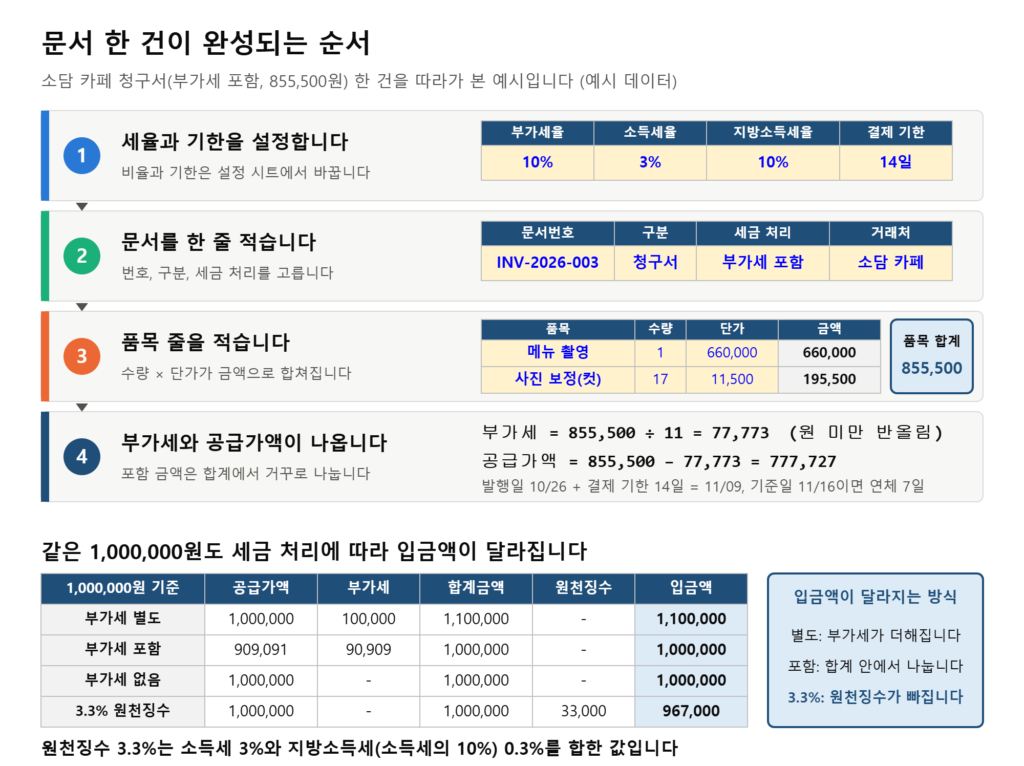
그림은 소담 카페에 보내는 청구서 INV-2026-003을 따라간 예시입니다. 메뉴 촬영 1건(660,000원)과 사진 보정 17컷(컷당 11,500원, 195,500원)을 합친 855,500원이 부가세 포함 금액이라서, 부가세는 855,500을 11로 나눈 77,772.7원을 반올림한 77,773원이고 공급가액은 나머지인 777,727원입니다. 발행일 10월 26일에 결제 기한 14일을 더하면 11월 9일이고, 파일의 기준일이 11월 16일이라 이 청구서는 연체 7일로 표시됩니다. 그림 아래쪽 표는 같은 100만 원이라도 세금 처리에 따라 청구 금액과 실제 입금액이 달라지는 모습입니다.
견적서와 청구서는 같은 문서목록과 품목 표를 씁니다. 구분 칸에서 견적서를 고르면 발행일에 유효기간(초기값 14일)을 더한 날짜가 기한으로 나오고, 청구서를 고르면 결제 기한(초기값 14일)을 더한 날짜가 나옵니다. 견적서가 승인되어 청구서를 만들 때는 같은 내용을 새 번호로 한 번 더 적으면 되고, 예시의 Q-2026-001과 INV-2026-001이 그런 짝입니다. 같은 품목이라면 품목을 복사해 새 문서번호로 붙여 넣는 편이 빠릅니다.
파일 구성과 사용 순서
다섯 개의 시트가 역할을 나눕니다.
- 설정: 기준일, 부가세율(10%), 원천징수 소득세율(3%), 지방소득세율(소득세의 10%), 부가세 원 미만 처리(반올림·절사), 견적 유효기간, 결제 기한과 양식에 찍힐 내 정보를 적습니다.
- 문서목록: 견적서와 청구서를 한 줄에 한 건씩 적습니다. 금액, 기한, 상태는 자동으로 나오고 위쪽에 미수금과 연체 요약이 모입니다.
- 품목: 문서번호를 고르고 품목명, 수량, 단가를 적습니다. 금액은 수량 × 단가로 계산됩니다.
- 양식: 문서 번호를 고르면 인쇄할 수 있는 견적서 또는 청구서가 만들어집니다.
- 사용법: 입력 칸의 색, 계산 방식, 구글 시트로 여는 방법이 적혀 있습니다.
사용 순서는 이렇습니다. 처음 한 번 설정 시트에서 내 정보와 세율을 확인하고, 문서마다 문서목록에 한 줄을 적은 다음 품목 시트에서 같은 번호로 품목을 적고, 양식 시트 C3에서 그 번호를 골라 PDF로 저장합니다. 문서 번호는 직접 짓습니다. 예시는 견적서에 Q-, 청구서에 INV-를 붙였지만 어떤 규칙이든 괜찮고 다른 문서와 겹치지만 않으면 됩니다. 기준일은 파일에 2026-11-16이 들어 있어서 연체와 기간 지남이 그날을 기준으로 계산되고, 실제로 쓸 때는 설정 시트의 기준일 칸에 =TODAY()를 입력하면 열 때마다 오늘 날짜가 됩니다. 날짜 계산이 낯설다면 엑셀 날짜 함수 글을 참고하세요.
문서목록 시트: 한 줄에 한 건
문서목록의 노란 칸은 문서번호, 구분, 발행일, 거래처, 세금 처리, 할인액, 입금일입니다. 할인액과 입금일은 비워 둘 수 있고, 입금일은 청구서에만 적습니다. 나머지 칸은 모두 수식이라 품목 합계, 공급가액, 부가세, 합계금액, 원천징수 합계, 실입금액, 기한, 상태, 확인이 자동으로 채워집니다.
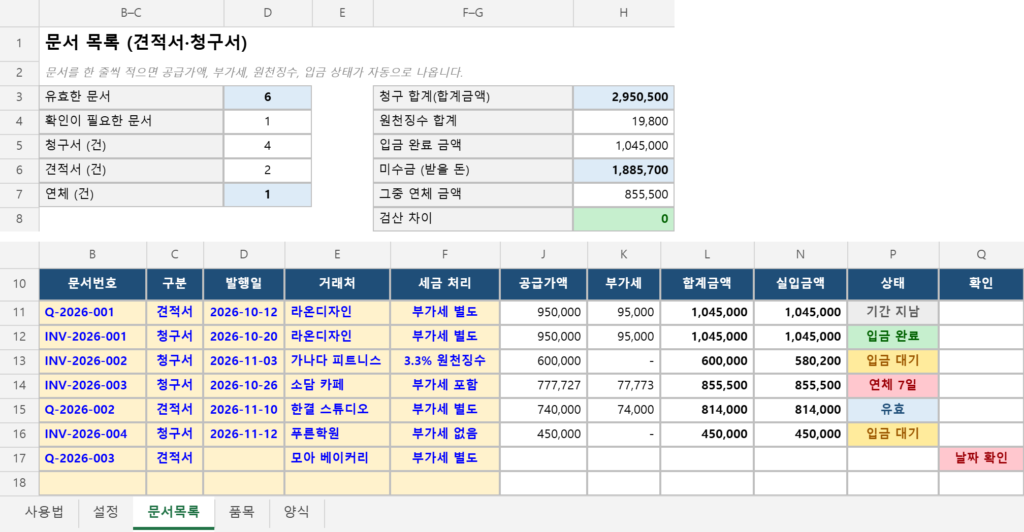
그림 위쪽은 요약이고 아래쪽은 문서 표의 앞부분입니다(일부 열은 생략했습니다). 예시의 문서 7건 중 6건이 유효하고 1건은 확인이 필요합니다. 맨 아래의 Q-2026-003은 품목은 적혀 있지만 발행일이 비어 있어 「날짜 확인」이 붉게 나오고, 이런 문서는 금액과 요약과 양식에서 모두 빠집니다. 상태 칸은 견적서이면 「유효」나 「기간 지남」, 청구서이면 「입금 완료」, 「입금 대기」, 「연체 ○일」로 나오며 색이 바뀌는 것은 조건부 서식입니다. 조건부 서식을 처음 쓴다면 엑셀 조건부 서식 글을 참고하세요.
확인 칸은 아래 순서로 판정하고, 앞의 조건에 걸리면 뒤의 조건은 보지 않습니다.
- 번호 확인: 문서번호가 비었거나 다른 줄과 같을 때, 번호에 별표·물음표·물결표(* ? ~)가 들어 있거나 <, >, =로 시작할 때
- 구분 확인: 구분이 견적서나 청구서가 아닐 때
- 날짜 확인: 발행일이 비었거나 2000-01-01부터 2100-12-31 사이의 날짜가 아닐 때
- 세금 처리 확인: 세금 처리가 네 가지 항목 중 하나가 아닐 때
- 할인 확인: 할인액이 숫자가 아니거나, 음수이거나, 소수이거나, 품목 합계보다 클 때
- 입금일 확인: 청구서의 입금일이 날짜가 아니거나, 견적서에 입금일이 적혀 있을 때
번호에 * ? ~ 같은 문자를 막은 이유는 품목을 문서번호별로 모으는 SUMIFS가 이 문자를 와일드카드로 읽기 때문입니다. 번호에 별표가 들어 있으면 다른 문서의 품목까지 함께 더해질 수 있고, < > =로 시작하는 번호는 조건식으로 읽힙니다. 문서번호별로 금액을 더하는 구조는 엑셀 SUMIFS·COUNTIFS 글과 같습니다. 번호 칸에는 겹치는 번호가 들어가지 않도록 입력 제한도 걸려 있지만, 붙여넣기로 넣은 값은 입력 제한을 거치지 않기 때문에 확인 칸이 마지막 안전장치가 됩니다.
요약은 문서목록 위쪽에 모입니다. 왼쪽에는 유효한 문서, 확인이 필요한 문서, 청구서와 견적서의 수, 연체 건수가 있고 오른쪽에는 금액이 있습니다. 청구 합계는 유효한 청구서의 합계금액을 더한 값이고, 원천징수 합계는 그중 3.3%로 뗀 세액입니다. 입금 완료 금액은 입금일이 적힌 청구서에서 실제로 받은 금액(원천징수를 뺀 실입금액)을 더한 값이고, 미수금은 입금일이 없는 청구서의 실입금액을 더한 값입니다. 그중 결제 기한이 지난 것이 연체 금액입니다.
예시에서 청구 합계는 2,950,500원, 원천징수는 19,800원, 입금 완료는 1,045,000원이고 미수금은 1,885,700원입니다. 연체 금액은 소담 카페 청구서 855,500원 하나입니다. 가나다 피트니스의 청구서 INV-2026-002는 발행일 11월 3일에 기한이 11월 17일이라 아직 기한 전이어서 입금 대기로 표시됩니다. 연체일은 기준일에서 기한을 뺀 일수이고, 기한 당일까지는 연체가 아닙니다. 맨 아래 검산 차이는 청구 합계에서 원천징수와 입금 완료와 미수금을 뺀 값이라 모두 맞으면 0이 되어 초록색으로 보이고, 0이 아니면 어딘가의 합계가 어긋났다는 뜻이므로 확인 칸부터 살펴보세요.
세금 처리 네 가지 계산 방법
문서마다 세금 처리를 네 가지 중 하나로 고릅니다. 앞의 그림 아래쪽 표는 1,000,000원짜리 문서를 네 가지 방식으로 처리한 결과입니다.
- 부가세 별도: 품목 합계에서 할인액을 뺀 금액이 공급가액이고, 부가세는 공급가액의 10%, 합계금액은 공급가액에 부가세를 더한 값입니다. 100만 원이면 부가세 100,000원, 합계금액 1,100,000원이고 입금 받을 금액도 1,100,000원입니다.
- 부가세 포함: 품목 합계에서 할인액을 뺀 금액이 이미 부가세가 들어 있는 합계금액입니다. 부가세는 합계금액을 11로 나눈 값이고 공급가액은 나머지입니다. 100만 원이면 부가세 90,909원, 공급가액 909,091원입니다. 합계금액의 10%인 100,000원을 부가세로 보면 안 되는 이유는 부가세가 공급가액의 10%이기 때문입니다.
- 부가세 없음: 부가세를 0으로 두고 공급가액과 합계금액이 같습니다. 부가세를 받지 않는 거래에 씁니다.
- 3.3% 원천징수: 부가세 없이 계산하고, 소득세 3%와 지방소득세(소득세의 10%)를 각각 원 미만 절사해 뺍니다. 100만 원이면 30,000원과 3,000원을 합한 33,000원이 빠지고 입금 받을 금액은 967,000원입니다.
부가세의 원 미만 처리는 설정 시트에서 반올림과 절사 중에 고릅니다. 부가세 포함 금액을 나눌 때는 원 미만이 자주 생기고, 부가세 별도에서도 공급가액이 10원 단위가 아니면 생깁니다. 예시의 855,500원은 부가세가 77,772.7원이라 반올림하면 77,773원, 절사하면 77,772원이어서 공급가액이 1원 달라집니다. 거래처와 같은 기준으로 맞춰야 서로의 장부가 어긋나지 않습니다. 소득세와 지방소득세는 이 설정과 관계없이 항상 원 미만을 절사합니다. 세율은 설정 시트에서 바꿀 수 있고 0%부터 100%까지만 입력되도록 해 두었습니다. 3.3%를 떼고 받은 수입을 장부에 기록하는 방법은 프리랜서 수입·지출 장부 글에서 다뤘습니다.
「부가세 별도」와 3.3%를 적기 전에 확인할 점
3.3% 원천징수는 모든 프리랜서에게 일률적으로 적용되는 것이 아닙니다. 국세청의 간이지급명세서(거주자의 사업소득) 안내는 원천징수 대상 사업소득을 부가가치세가 면제되는 인적용역과 의료보건용역에서 생기는 소득으로 설명하고, 지급자가 대가를 줄 때 수입금액의 3.3%(지방소득세 포함)를 원천징수한다고 안내합니다. 국세청의 원천징수 세율표에는 원천징수 대상 사업소득의 세율이 3%로 나와 있고, 여기에 소득세의 10%인 지방소득세가 붙어 3.3%가 됩니다. 그래서 같은 프리랜서라도 부가세를 받는 사업자로 거래하는 경우와 부가세가 면제되는 인적용역으로 거래하는 경우의 청구서가 다르고, 이 템플릿이 세금 처리를 문서마다 고르게 한 것도 그 때문입니다.
부가세를 받는 사업자라면 세금계산서도 챙겨야 합니다. 부가가치세법 제32조는 사업자가 재화나 용역을 공급하면 공급가액과 부가가치세액 등을 적은 세금계산서를 공급받는 자에게 발급하라고 규정하고, 부가가치세가 면제되는 공급은 그 대상에서 뺍니다. 이 템플릿의 양식은 견적과 청구 내용을 정리해 보내는 서식이고 세금계산서가 아니므로, 세금계산서를 발급해야 하는 거래라면 홈택스 등으로 따로 발급해야 합니다. 간이과세자라면 본인이 세금계산서 발급 대상인지부터 확인해야 합니다.
「부가세 별도」라는 표시에도 함정이 있습니다. 법률신문이 소개한 대법원 2024년 3월 12일 선고 2023다290485 판결은 간이과세 사업자가 공사 계약서에 부가세 별도라고만 적었을 때 공사대금의 10%를 곧바로 청구할 수 있는지가 쟁점이었습니다. 기사에 따르면 하급심 판단이 엇갈리던 문제인데, 대법원은 부가세 별도의 약정이 있어도 청구할 수 있는 금액은 당사자 사이의 약정이나 거래 관행이 있으면 그에 따르고, 없으면 그 거래에 적용되는 부가가치세 법령에 따라 계산한 금액이며, 간이과세자라면 간이과세자의 납부세액 상당액을 청구할 수 있다고 보았다고 합니다. 공사 계약에 관한 판결이지만 견적서에 부가세 별도라고만 적는 프리랜서에게도 참고가 됩니다. 어떤 사업자 유형이고 부가세를 어떻게 계산해 얼마를 받는지를 견적서나 계약서에 분명히 적어 두면 나중에 다툴 여지가 줄어듭니다.
반대로 부가세가 포함인지 아닌지 불분명한 거래도 있습니다. 국세법령정보시스템에 실린 질의회신은 받은 금액에 공급가액과 세액이 따로 표시되어 있지 않거나 부가가치세가 포함되었는지 분명하지 않으면 받은 금액의 110분의 100을 공급가액으로 한다는 규정을 인용하면서, 부가가치세를 포함해서 받는지는 거래 당사자가 정할 일이라는 이전 회신도 함께 소개합니다. 견적서를 보낼 때 별도인지 포함인지를 눈에 띄게 적어 두는 것이 중요한 이유입니다. 이 글은 세무나 법률 자문이 아닙니다. 사업자 유형(일반과세, 간이과세, 면세), 부가세 여부, 원천징수 대상 여부는 홈택스에서 확인하거나 세무사와 상의하세요.
품목 시트: 수량 × 단가와 입력 확인
품목 시트는 문서 한 건의 품목을 한 줄에 하나씩 적는 표입니다. 문서번호는 문서목록에 있는 번호를 드롭다운으로 고르고, 품목명, 수량, 단가, 메모를 적으면 금액이 수량 × 단가로 계산됩니다. 수량은 소수 둘째 자리까지(예: 1.5시간) 받고 금액은 원 단위로 반올림합니다. 문서목록의 품목 합계는 품목 시트에서 같은 문서번호의 금액을 SUMIFS로 더한 값입니다.
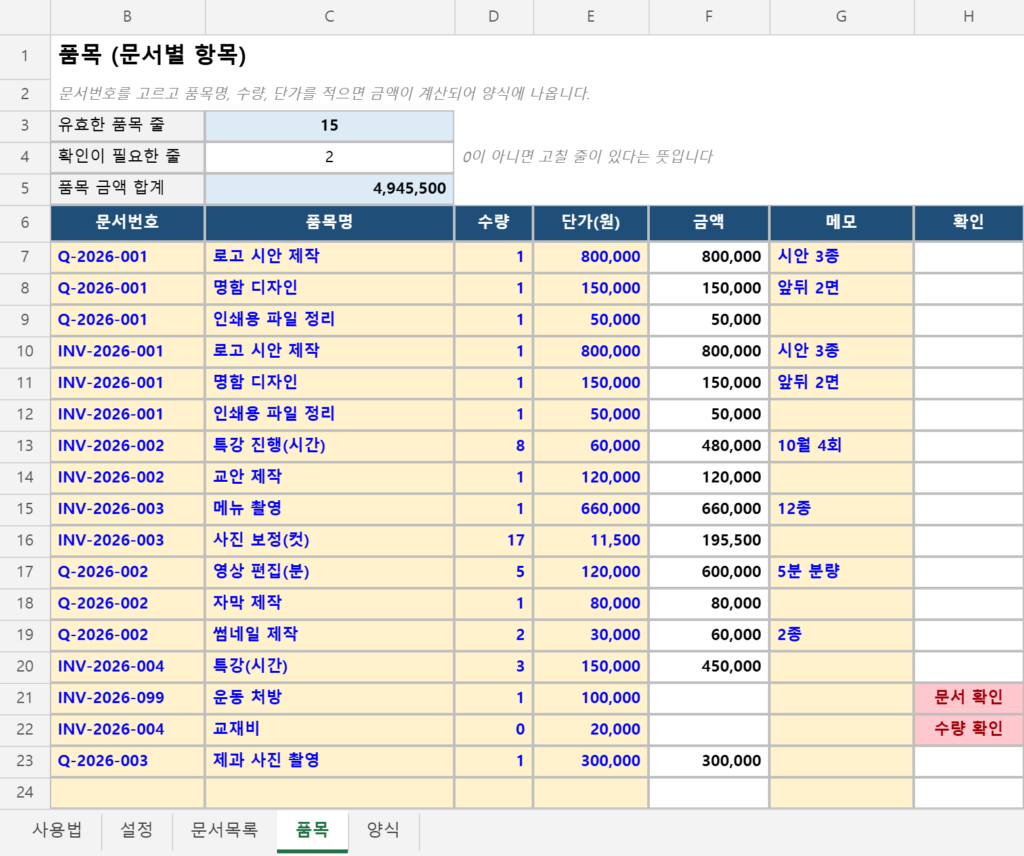
그림은 품목 시트의 위쪽입니다. 같은 문서의 품목이 여러 줄이어도 문서번호만 같으면 하나의 문서로 합쳐집니다. 문서목록에 없는 INV-2026-099 줄과 수량이 0인 교재비 줄은 오른쪽 확인 칸에 붉게 「문서 확인」과 「수량 확인」이 표시되어 금액이 비어 있고 합계에서 빠집니다. 위쪽 요약은 유효한 품목 줄 15개, 확인이 필요한 줄 2개, 품목 금액 합계 4,945,500원입니다. 확인 사유는 문서, 품목, 수량, 단가 순서로 판정합니다.
- 문서 확인: 문서번호가 문서목록에 없거나, 문서목록에서 번호가 올바르지 않은 문서일 때
- 품목 확인: 품목명이 비어 있을 때
- 수량 확인: 수량이 숫자가 아니거나, 0 이하이거나, 1,000,000을 넘거나, 소수 셋째 자리 이상일 때
- 단가 확인: 단가가 숫자가 아니거나, 음수이거나, 소수이거나, 10억 원을 넘을 때
문서번호, 품목명, 수량, 단가, 메모가 모두 비어 있는 줄은 빈 줄로 보고 확인 칸도 비워 둡니다. 할인은 품목 줄이 아니라 문서목록의 할인액 칸에 적고, 품목 줄에 음수 단가를 적는 방식은 막아 두었습니다. 거래처에 보내는 양식에는 할인이 따로 한 줄로 나오기 때문에 품목과 할인을 나눠 적어야 합계가 헷갈리지 않습니다.
양식 시트: 한 장으로 인쇄하기
양식 시트 C3의 드롭다운에서 문서번호를 고르면 그 문서의 제목(견적서 또는 청구서), 받는 분, 발행일, 기한, 상태, 내 정보, 합계금액, 품목, 금액 요약이 채워집니다. 번호를 고르기 전에는 「문서 번호를 선택하세요」, 확인이 필요한 문서를 고르면 「문서 번호를 확인하세요」가 나옵니다. 아래쪽 안내 문구는 세금 처리에 따라 달라지는데, 3.3% 문서에는 부가세 없이 원천징수세액을 뺀 금액을 입금해 달라는 문구가, 견적서에는 유효기간 안에 확인해 주시면 위 금액으로 진행한다는 문구가 나옵니다.
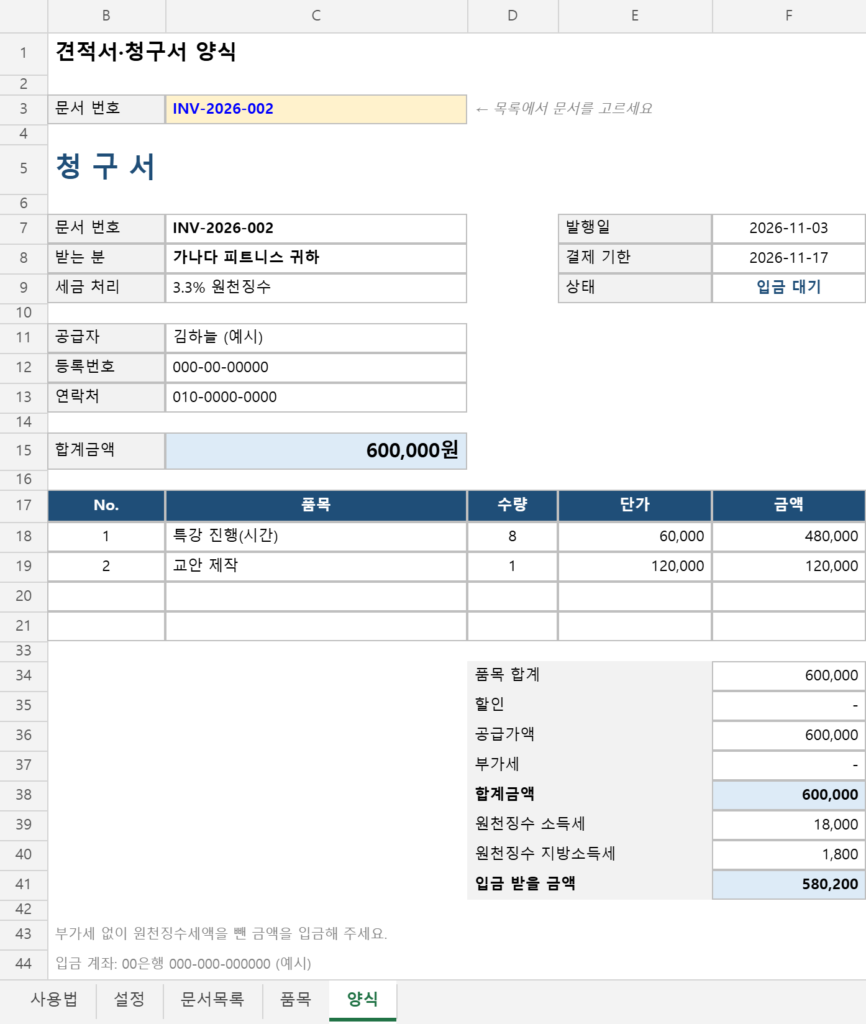
그림은 가나다 피트니스에 보내는 청구서 INV-2026-002입니다. 특강 진행 8시간(시간당 60,000원)과 교안 제작 120,000원을 합친 600,000원이 합계금액이고, 3.3% 원천징수 문서라서 아래쪽에 소득세 18,000원과 지방소득세 1,800원이 나오며 입금 받을 금액은 580,200원입니다. 결제 기한은 발행일 11월 3일에 14일을 더한 11월 17일입니다. 부가세가 없는 문서는 부가세 칸이 「-」로 보입니다. 그림에서는 22~32행의 빈 품목 줄을 생략했습니다.
인쇄 범위는 B5:F44이고 A4 세로 한 장에 맞춰져 있어서 인쇄하거나 PDF로 저장하면 문서 한 건만 나옵니다. 품목은 15줄까지 보이고 16줄 이상이면 양식에 경고가 나오지만 합계금액에는 모든 품목이 들어갑니다. 줄이 많은 문서는 품목을 묶어서 적거나 문서를 둘로 나누세요. 거래처에 보낼 때는 파일 전체가 아니라 양식 시트만 PDF로 저장해 보내야 다른 거래처의 이름과 금액이 드러나지 않습니다. 보내기 전에 문서 번호, 받는 분, 합계금액, 입금 계좌, 기한을 한 번 더 확인하세요.
구글 시트에서 쓰는 방법
이 파일은 엑셀 형식이지만 SUMIFS, COUNTIFS, SUMPRODUCT, INDEX, MATCH, IF, ROUND처럼 엑셀과 구글 시트에 모두 있는 함수만 썼습니다. 구글 시트에서 쓰는 순서는 다음과 같습니다.
- 내려받은 xlsx 파일을 구글 드라이브에 올려 Google 스프레드시트로 연 다음, 파일 메뉴의 Google Sheets로 저장을 눌러 구글 시트 파일로 바꿉니다.
- 설정 시트에서 기준일을 확인하고, 실제로 쓸 때는
=TODAY()를 입력합니다. - 문서목록의 구분과 세금 처리 칸, 양식의 C3 칸을 눌러 드롭다운이 나오는지 확인합니다.
- 문서목록 위쪽의 검산 차이가 0인지, 양식에서 INV-2026-003을 골랐을 때 부가세 77,773원과 공급가액 777,727원이 나오는지 봅니다.
- 시트 보호가 사라졌다면 데이터 → 시트 및 범위 보호에서 수식 칸을 다시 보호합니다.
엑셀 파일을 구글 시트로 여는 방법은 Microsoft Excel 파일을 Google Docs 편집기에서 사용하기에 안내되어 있습니다. 가져온 뒤 드롭다운이 사라졌다면 셀 내 드롭다운 목록 만들기 문서의 방법대로 다시 만들 수 있습니다. 품목 시트의 문서번호 칸(B7부터 B306까지)과 양식의 C3은 문서목록의 B11부터 B110까지를 범위로 지정하고, 문서목록의 구분 칸(C11부터 C110까지)에는 견적서와 청구서, 세금 처리 칸(F11부터 F110까지)에는 네 가지 항목을 넣으면 됩니다. 색이 사라졌다면 Google Sheets에서 조건부 서식 규칙 사용하기 문서의 안내대로 맞춤 수식을 고르고 첫 행을 기준으로 수식을 씁니다. 예를 들어 문서목록의 P11부터 P110까지에 =LEFT($P11,2)="연체"를 넣어 붉은색으로, Q11부터 Q110까지에 =$Q11<>""를 넣어 확인 사유가 있는 줄을 붉은색으로 칠할 수 있습니다.
구글 시트의 시트 보호는 실수로 수식을 지우는 일을 막는 데는 쓸 만하지만 보안 수단은 아닙니다. 시트 보호하기, 숨기기, 수정하기 문서는 다른 사용자가 보호된 스프레드시트의 사본을 인쇄하거나 내용을 복사해 붙여넣고, 가져오거나 내보낼 수 있으니 신뢰할 수 있는 사용자에게만 공유하라고 안내합니다. 이 파일에는 거래처 이름과 금액이 들어 있으니 공유하기 전에 일반 액세스가 「제한됨」으로 되어 있는지 확인하세요. Google Drive에서 파일 공유하기 문서에 따르면 제한됨은 액세스 권한이 있는 사용자만 파일을 열 수 있는 설정이고, 링크가 있는 모든 사용자로 두면 링크를 가진 누구나 열 수 있습니다.
내 일에 맞게 고칠 때 주의할 점
- 문서가 100건이나 품목이 300줄을 넘을 때: 문서목록의 수식은 11행부터 110행까지, 품목은 7행부터 306행까지만 읽습니다. 시트 보호를 풀고 수식과 드롭다운과 요약의 범위를 함께 넓혀야 하고, 문서가 많아지면 해마다 새 파일로 나눠 쓰는 편이 안전합니다.
- 세율을 바꿀 때: 설정 시트의 세율은 모든 문서에 한꺼번에 적용됩니다. 세율을 바꾸면 이미 보낸 문서의 금액까지 다시 계산되므로, 보낸 문서는 PDF로 보관하고 새 세율은 새 파일에서 쓰는 편이 안전합니다.
- 기준일을 오늘 날짜로 둘 때:
=TODAY()를 쓰면 열 때마다 연체일과 미수금 요약이 바뀝니다. 어느 시점의 요약을 남겨 두려면 그날 날짜를 직접 입력한 사본을 저장하세요. - 돈을 나눠 받을 때: 입금은 입금일 하나로 받았는지 아닌지만 구분하므로 일부만 받은 경우는 다루지 않습니다. 선금과 잔금처럼 나눠 받는다면 문서를 둘로 나눠 각각 적으세요.
- 숨겨 둔 열을 건드릴 때: 문서목록의 R~X열, 품목의 I~K열, 양식의 H~I열은 번호 확인과 문서 찾기를 돕는 보조 열입니다. 지우거나 고치지 마세요.
이 템플릿은 받을 돈의 흐름을 정리하는 용도이고 장부나 세금 신고서가 아닙니다. 매달 나가는 고정 결제는 구독 서비스 결제일 관리표 글에서, 수업 횟수로 회원을 관리하는 방식은 PT 회원 관리표 글에서 다뤘습니다.
사용 전 확인할 점
파일 안의 거래처, 품목, 금액, 사업자등록번호(000-00-00000), 연락처, 입금 계좌는 모두 설명용 가상의 예시이고, 글 속 그림은 실제 화면을 캡처한 것이 아니라 시트 내용을 다시 그린 그림입니다. 기준일이 2026-11-16으로 고정되어 있어 연체일과 기간 지남은 이 날짜를 기준으로 계산된 결과입니다.
수식은 부가세율, 소득세율, 지방소득세율, 반올림·절사 설정, 견적 유효기간과 결제 기한을 바꾼 경우, 문서와 품목이 없는 빈 파일과 문서 100건·품목 300줄을 가득 채운 경우, 한 문서의 품목이 15줄이거나 16줄인 경우, 번호·날짜·할인·입금일·수량·단가에 잘못된 값이 들어간 경우를 섞은 94가지 입력 상황을 만들어 파이썬으로 따로 계산한 값과 비교했고, 303,521개 항목이 모두 같았습니다. 파이썬 쪽은 수식을 그대로 옮기지 않고 분수로 정확히 계산했습니다. 이 비교를 만드는 과정에서 처음 만든 품목 시트가 빈 줄을 판정할 때 수식이 들어 있는 금액 칸까지 세는 바람에 빈 줄 285개가 모두 「문서 확인」으로 나오는 문제와, 문서번호에 숫자 0을 넣으면 빈 칸과 같은 값으로 취급되어 품목이 합계에서 빠지는 문제가 드러나 고쳤습니다.
검산이 제대로 걸러 내는지도 확인했습니다. 수식 90곳을 일부러 망가뜨려(상수나 부등호를 바꾸고 조건을 빼는 식으로) 같은 비교를 돌렸더니 89곳은 결과가 달라져 걸렸습니다. 처음에는 번호의 와일드카드 문자 검사, 날짜 범위, 할인과 입금일, 수량과 단가의 형식 검사를 빼도 걸리지 않았는데, 잘못된 값이 든 경우가 적었기 때문이어서 그런 값만 따로 모은 경우를 추가했습니다. 걸리지 않은 1곳은 양식에서 문서 번호를 비워 둔 경우를 따로 거르는 조건입니다. 이 조건을 빼도 LibreOffice에서는 같은 결과가 나와 비교로는 구분되지 않았고, 프로그램에 따라 빈 칸을 찾는 동작이 다를 수 있어 안전장치로 남겨 두었습니다.
다만 이 확인은 LibreOffice에서 계산한 결과로 했고, 마이크로소프트 엑셀과 구글 시트에서는 아직 열어 보지 못했습니다. 가져온 뒤 문서목록의 검산 차이가 0인지, 양식에서 INV-2026-003을 골랐을 때 부가세 77,773원과 공급가액 777,727원이 나오는지 확인해 보세요. 드롭다운, 시트 보호, 숨겨 둔 열, 양식의 A4 인쇄 설정이 그대로 유지되는지도 직접 확인하지 못했습니다. 품목 시트와 양식의 드롭다운은 다른 시트의 범위를 목록으로 쓰는 방식인데, 구글 시트에서 같게 동작하는지도 확인하지 못한 부분입니다.
이 파일은 견적과 청구, 입금 내역을 정리하는 서식이고 세금계산서, 계산서, 원천징수영수증, 현금영수증을 대신하지 않으며 세금 신고와 납부, 법률 판단도 대신하지 않습니다. 부가세를 받아야 하는지, 간이과세·면세 여부, 원천징수 대상인지, 3.3%의 원 미만 처리와 신고 방식은 국세청 홈택스나 세무사에게 확인하세요.
참고한 공식 자료는 다음과 같습니다. 국세청 간이지급명세서(거주자의 사업소득), 국세청 원천징수 세율, 법제처 국가법령정보센터 부가가치세법 제32조(세금계산서 등), 국세법령정보시스템 질의회신(부가가치세 포함 여부가 불분명한 경우), 법률신문 대법원 2024. 3. 12. 선고 2023다290485 판결 해설, Google Docs 편집기 고객센터 Google Sheets에서 조건부 서식 규칙 사용하기, 셀 내 드롭다운 목록 만들기, 시트 보호하기, 숨기기, 수정하기, Microsoft Excel 파일을 Google Docs 편집기에서 사용하기, Google 드라이브 고객센터 Google Drive에서 파일 공유하기.